
Automatisation des packages
Automatisation des packages

Configuration du package


| Paramètre | Explication | Agent uniquement |
|---|---|---|
| Autoriser la réinstallation | Cette option permet à l’utilisateur de réinstaller et donc de remplacer son installation actuelle du package à tout moment. Par ex. : adapté aux packages qui aident à résoudre des problèmes côté client via le libre-service (synchronisation de l’heure, ...). | Oui |
| Autoriser l’installation en arrière-plan | Exécute mises à jour du package directement après la détection des mises à jour de configuration sur l’appareil correspondant (intervalle de synchronisation RJ standard : 30 minutes). Les mises à jour démarrent sans avertissement (aucune option de report). N’utilisez pas cette option pour les packages réguliers, car cela pourrait interrompre les utilisateurs lors de l’utilisation du logiciel correspondant. | Oui |
| Exiger la conformité | Le package est installé dès que RealmJoin est en mesure de vérifier que l’appareil est considéré comme « conforme ». Cela peut arrêter le déploiement pendant un certain temps. L’installation du package et de tous les autres packages obligatoires ayant des numéros d’ordre supérieurs sont mis en file d’attente et ne sont installés que lorsque le client est conforme. | Oui |
| Préversion | Paramètre hérité - voir RealmJoin Classic. | Oui |
| Mise à niveau automatique | Met automatiquement à niveau un package lorsqu’une version plus récente devient disponible. Si la version souscrite est supérieure à celle présente sur l’appareil, RealmJoin relance le package pour le mettre à jour.
Agent RealmJoin : Mises à jour requises et packages disponibles. | Aucun |
| Uniquement dans VDI / Ignorer dans VDI | Exécutez ce package sur les VDI uniquement (W365 et Azure Virtual Desktop/WVD) ou excluez-les de l’installation. | Oui |
| Uniquement sur les appareils joints en mode hybride / Ignorer sur les appareils joints en mode hybride | Exécutez ce package sur appareils joints en mode hybride uniquement ou excluez-les de l’installation. | Oui |
| Ignorer sur les appareils personnels | Exclure les appareils privés (non joints à Entra ID) de l’installation. | Oui |
| Nom du groupe | Catégorie dans lequel le package apparaîtra dans le menu de la barre d’état système RealmJoin. | Oui |
| Dépend de | Spécifie les packages prérequis qui doivent être installés avant ce package. RealmJoin installe d’abord toutes les dépendances répertoriées. Veillez à ce que les packages dépendants soient également attribués (par ex. marqués comme disponibles).
Pour plusieurs packages : Exemple : | Oui |
| Ordre | Définit la séquence d’installation à l’aide d’une valeur entière. Les nombres les plus faibles s’exécutent en premier (par ex., 10 s’installe avant 100). Une valeur de 0 signifie « aucune séquence » et ne s’exécute qu’après tous les packages numérotés. Les numéros d’ordre sont appliqués uniquement lors du déploiement initial du client. | Oui |
| paramètre de cascade de priorité | Packages gérés uniquement. Détermine quelle attribution l’emporte lorsqu’un utilisateur ou un appareil correspond à la fois au groupe Main et au groupe Available de ce package : Utiliser la valeur par défaut du Tenant (recommandé) - suit le commutateur à l’échelle du Tenant dans Paramètres > Général > Configuration des applications. Cascade gérée - Disponible l’emporte sur Principal (désinstallation > mise à jour > préversion > disponible > obligatoire). Cascade classique - Principal l’emporte sur Disponible (désinstallation > mise à jour > préversion > obligatoire > disponible). Voir paramètre de cascade de priorité pour plus de détails. | Oui |
N’utilisez pas Dépendance et Ordre sur le même package. Par exemple :
Les paramètres utilisateur dans les packages d’application sont traités comme une dépendance définie. | ||
| Taux de déploiement | Sélectionnez le taux de déploiement qui autorise ou bloque les utilisateurs de reporter l’installation du package jusqu’à la date affichée. Vous avez le choix entre « Lent » (+7), « Rapide » (+3) et « Demain » (+1). Exemple : en choisissant « Demain », la date actuelle + un jour sera stockée comme valeur fixe. Les utilisateurs peuvent reporter jusqu’à cette date. Ensuite, l’installation s’exécutera simplement sans autre contrôle. Notez que la date n’est pas dynamique (donc ne dépend pas de l’heure du dernier enregistrement du client). L’installation sur les appareils inclut un mécanisme par étapes : les installations auront lieu plusieurs fois par jour avec une probabilité spécifique par déclenchement. Cela garantit un déploiement plus fluide et exploite efficacement les fonctionnalités BC/DO. Remarque : Restrictions de l’application principale | Oui |
| Restrictions de l’application principale | Cette option permet de définir qui peut exécuter une installation de package et quand quand elle aura lieu (phase). Définissez si ce package doit s’exécuter uniquement pour l’utilisateur principal d’un appareil (visible et modifiable dans le portail RealmJoin), uniquement pour les utilisateurs secondaires ou pour les deux. Choisissez parmi les phases suivantes ou leurs combinaisons. La valeur par défaut est « Normal, Initial et Manuel ». Ouverture de session: Le package s’exécute après la connexion de l’utilisateur. Manuel: Le package s’exécutera lorsque l’utilisateur lancera manuellement l’installation via le menu de la barre d’état système. Initial: Le package ne s’exécute que lors du déploiement initial du client. Normal: Ni ouverture de session, ni manuel, ni initial. Déploiement pendant l’utilisation normale d’un client. | Oui |
| Restrictions de la partie utilisateur | Les mêmes options qu’auparavant - mais pour la partie utilisateur (si disponible pour le package correspondant). Par ex. : contient des paramètres ou scripts exécutés sous l’utilisateur actuel (« portée utilisateur » au lieu de « portée système »). | Oui |
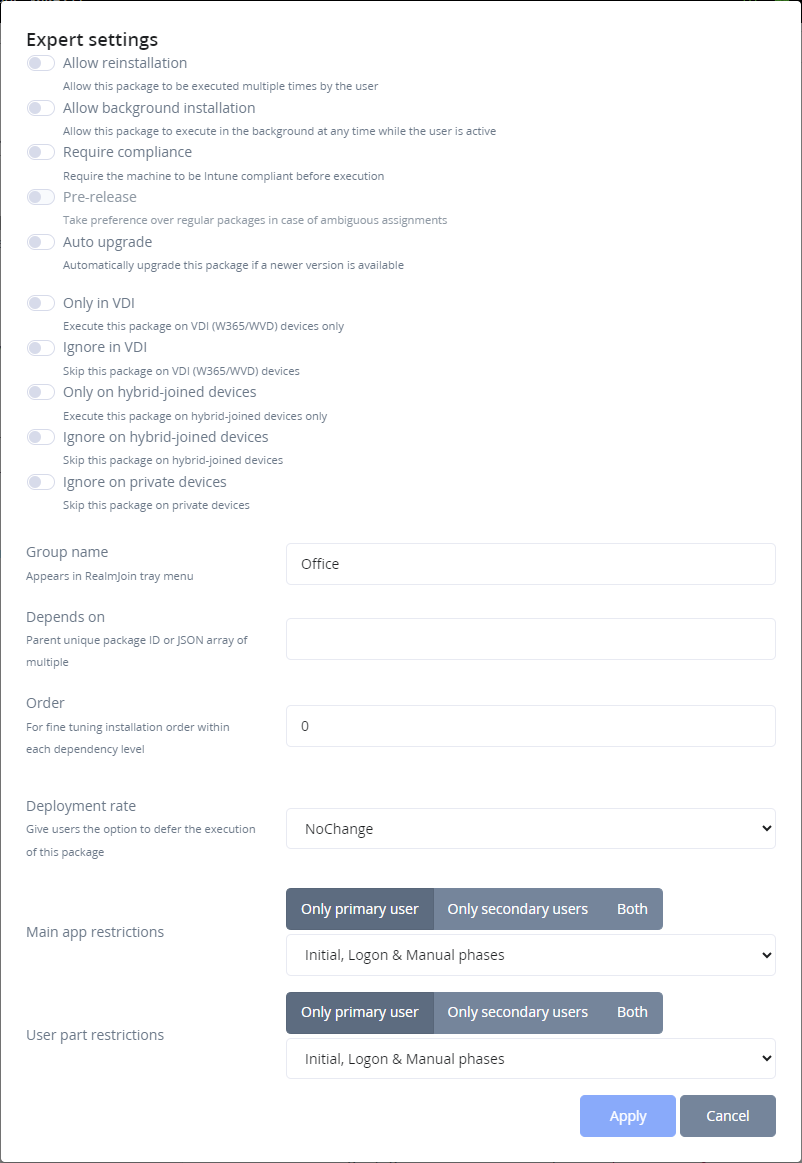
Paramètres experts