> For the complete documentation index, see [llms.txt](https://docs.realmjoin.com/llms.txt). Markdown versions of documentation pages are available by appending `.md` to page URLs; this page is available as [Markdown](https://docs.realmjoin.com/fr/agent-realmjoin/installation.md).
# Déploiement de l’agent
Déployez l’Agent RealmJoin sur les clients Windows avec le package intunewin prêt à l’emploi depuis le Package Store via Intune.
L’agent RealmJoin peut être déployé de manière fluide à l’aide de Microsoft Intune. Un package prêt à l’emploi est disponible dans notre Package Store, simplifiant le processus de configuration.\
Ce guide présente la méthode recommandée et prise en charge pour installer l’agent RealmJoin via Intune.
## Déploiement automatique
### Microsoft Intune (intunewin)
{% hint style="success" %}
Recommandé
{% endhint %}
RealmJoin s’intègre directement à votre Tenant Microsoft Intune en ajoutant et en mettant à jour l’agent sous forme de package intunewin :
1. Ouvrez notre **Package Store**.
2. Sélectionnez la bannière « RealmJoin Agent » ou utilisez ce lien direct : [RealmJoin Agent (Appareil)](https://portal.realmjoin.com/packagestore/45935/overview)
3. Sélectionnez « **Utiliser Intune (géré)** » comme méthode de déploiement et cliquez sur « Continuer ».
4. Ajoutez ce package à votre « **Page d’état d’inscription** » sous « Bloquer l’utilisation de l’appareil jusqu’à ce que les applications requises soient installées si elles sont attribuées à l’utilisateur/appareil ». Cela garantit qu’Intune attend l’installation de RealmJoin Agent pendant l’inscription.
5. Veuillez également activer « **canal principal d’automatisation**".
{% hint style="info" %}
L’agent RealmJoin va **rechercher des versions plus récentes** pendant **le déploiement initial** et **se mettre à jour si nécessaire**. Pour accélérer ce processus, nous recommandons tout de même « Automate Main channel ». Cela garantit que la version la plus récente est installée dès le départ.
{% endhint %}
{% hint style="warning" %}
Veuillez **ne pas utiliser « Automate Preview channel »** car le **ID d’application intunewin peut changer** ce qui supprimera le package de votre configuration « Page d’état d’inscription ».
{% endhint %}
6. **Attribuez** le package à **des appareils** (si attribué à des objets utilisateur, l’agent peut ne pas démarrer pendant le déploiement), par ex. :
1. Ajoutez **des appareils individuels ou des groupes d’appareils** aux groupes d’applications managées créés automatiquement
2. Ajoutez « **Tous les appareils** » comme **attribution supplémentaire via Intune** (notez que vous pourriez avoir besoin de filtres pour exclure des appareils spéciaux comme AVD ou un kiosque)
{% hint style="info" %}
Notre boutique propose également le package « RealmJoin Agent (User) » qui fonctionne au niveau utilisateur (c’était la valeur par défaut auparavant). Pour **des raisons de stabilité**, nous **recommandons désormais uniquement la version au niveau de l’appareil**.
{% endhint %}
## canal Beta et Canary
{% hint style="info" %}
La version de publication RealmJoin **canal** peut être **ajusté via les paramètres Utilisateur et Groupe**: [Configurer le canal de version RealmJoin](/fr/ugd-management/user-and-group-settings.md). Seulement **lors du déploiement initial**, les **le canal est défini et figé par l’installateur** package. Lors de l’utilisation de [Déploiement automatique](#automatic-deployment) avec notre boutique de packages, les déploiements utiliseront toujours le canal de version.
{% endhint %}
Pour **en testant les déploiements initiaux avec d’autres canaux**, vous pouvez télécharger et téléverser manuellement l’un des packages intunewin suivants :
* Canal Beta (proche de la version stable, pour des tests à long terme) :\
[Version Beta de RealmJoin](https://gkrealmjoin.s3.amazonaws.com/win-beta/RealmJoinSystemInstallEspDeviceSetupOnly.intunewin)
* Canal Canary (expérimental, premiers tests) :\
[Version Canary de RealmJoin](https://gkrealmjoin.s3.amazonaws.com/win-canary/RealmJoinSystemInstallEspDeviceSetupOnly.intunewin)
Lors du téléversement vers Intune, veuillez utiliser les paramètres suggérés et :
* Programme :
* Comportement du redémarrage de l’appareil : `Déterminer le comportement en fonction des codes de retour`
* Règles de détection :
* Configurer manuellement les règles de détection
* Fichier :
* Chemin : `C:\Program Files\RealmJoin`
* Fichier ou dossier : `RealmJoin.exe`
* Méthode de détection : `Le fichier ou dossier existe`
* Associé à une application 32 bits sur les clients 64 bits : `Aucun`
## Exceptions Windows Defender
RealmJoin a travaillé avec l’équipe Microsoft Defender pour être mis sur liste blanche vis-à-vis de la détection des logiciels malveillants. Comme Defender utilise de plus en plus de mécanismes d’apprentissage automatique pour identifier les menaces potentielles et que RealmJoin dispose de plusieurs fonctionnalités, comme les installations d’applications téléchargées depuis le cloud, RealmJoin peut être reconnu par **Windows Defender** comme une menace possible.
Bien que ce comportement ne soit pas certain, il est recommandé de mettre en place des **exceptions Windows Defender Antivirus**:
| Exceptions Defender |
| ----------------------------------------------- |
| **Fichiers et dossiers** |
| `%ProgramFiles%\RealmJoin` |
| `%ProgramFiles%\RealmJoin\RealmJoin.exe` |
| `%ProgramFiles%\RealmJoin\RealmJoinService.exe` |
| `%ProgramFiles%\RealmJoin\RealmJoinUpdate.exe` |
| **Processus** |
| `%ProgramFiles%\RealmJoin` |
| `%ProgramFiles%\RealmJoin\RealmJoin.exe` |
| `%ProgramFiles%\RealmJoin\RealmJoinService.exe` |
| `%ProgramFiles%\RealmJoin\RealmJoinUpdate.exe` |
{% hint style="info" %}
Il est important de configurer le même chemin dans **Fichiers et dossiers** et **Processus**. Dans certains cas, Microsoft ne vérifie qu’une seule de ces exceptions Defender.
{% endhint %}
## Informations supplémentaires
### Déploiement automatique
#### Ancien : Microsoft Intune (MSI)
{% hint style="warning" %}
Cette **méthode de déploiement héritée** est fournie uniquement à titre de référence et **n’est plus prise en charge**.
Notez également que [Microsoft ne recommande pas de mélanger les déploiements MSI et intunewin](https://learn.microsoft.com/en-us/intune/intune-service/apps/lob-apps-windows): « Si vous mélangez l’installation d’applications Win32 et d’applications de ligne de métier pendant l’inscription Windows Autopilot, l’installation de l’application peut échouer car elles utilisent toutes les deux le service Trusted Installer en même temps. »
{% endhint %}
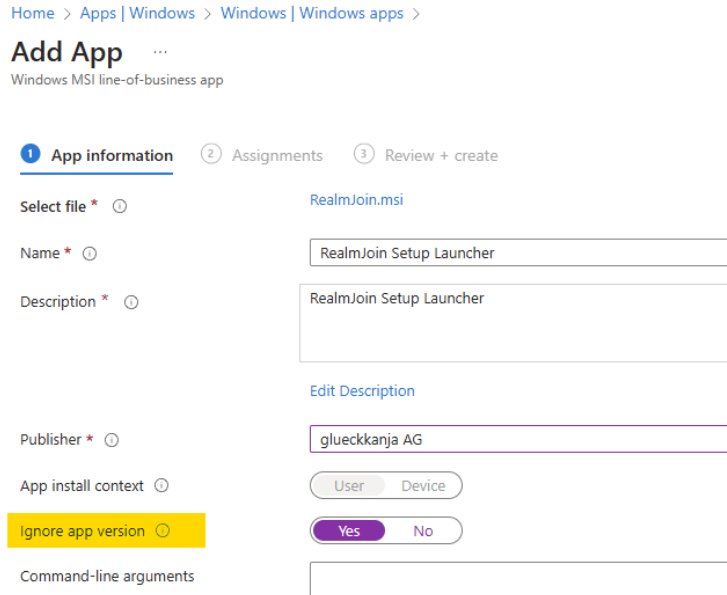
RealmJoin peut être déployé via [l’installateur MSI](#msi-installer) en tant qu’application de ligne de métier. Lors du téléversement vers Intune, assurez-vous que « Ignorer la version de l’application » est défini sur « Oui ».
### Installation interactive via la ligne de commande
Si un administrateur souhaite installer RealmJoin Agent sur un appareil sans déploiement de masse ni infrastructure Microsoft Intune, il peut télécharger le MSI et effectuer une installation interactive. Comme alternative, vous pouvez également copier l’une des lignes de commande ci-dessous pour télécharger et exécuter l’agent en une seule étape.
#### Installateur MSI et EXE
* Version stable :\
[MSI](https://gkrealmjoin.s3.amazonaws.com/win-release/RealmJoin.msi) ou [EXE](https://gkrealmjoin.s3.amazonaws.com/win-release/RealmJoin.exe)
* Canal Beta (proche de la version stable, pour des tests à long terme) :\
[MSI](https://gkrealmjoin.s3.amazonaws.com/win-beta/RealmJoin.msi) ou [EXE](https://gkrealmjoin.s3.amazonaws.com/win-beta/RealmJoin.exe)
* Canal Canary (expérimental, premiers tests) :\
[MSI](https://gkrealmjoin.s3.amazonaws.com/win-canary/RealmJoin.msi) ou [EXE](https://gkrealmjoin.s3.amazonaws.com/win-canary/RealmJoin.exe)
#### Canal de version
```
@powershell -NoProfile -ExecutionPolicy unrestricted -Command "((new-object net.webclient).DownloadFile('https://gkrealmjoin.s3.amazonaws.com/win-release/RealmJoin.exe', 'realmjoin.exe'))" && .\realmjoin.exe
```
#### Canal bêta
```
@powershell -NoProfile -ExecutionPolicy unrestricted -Command "((new-object net.webclient).DownloadFile('https://gkrealmjoin.s3.amazonaws.com/win-beta/RealmJoin.exe', 'realmjoin.exe'))" && .\realmjoin.exe
```
#### Canal Canary
```
@powershell -NoProfile -ExecutionPolicy unrestricted -Command "((new-object net.webclient).DownloadFile('https://gkrealmjoin.s3.amazonaws.com/win-canary/RealmJoin.exe', 'realmjoin.exe'))" && .\realmjoin.exe
```
### Installation silencieuse
Lors de l’installation de RealmJoin pendant une installation de système d’exploitation sans assistance ou toute autre méthode de déploiement non interactive, vous pouvez choisir de ne pas avoir d’interaction d’interface utilisateur pendant l’installation. Pour installer RealmJoin dans un tel scénario, utilisez l’option d’installation silencieuse :
```
reamjoin.exe -install
```
### MSI signé
Le fichier RealmJoin.MSI est signé SHA2 (256 bits) par RealmJoin et est donc reconnu par Windows comme sûr à installer.

---
# Agent Instructions
This documentation is published with GitBook. GitBook is the documentation platform designed so that both humans and AI agents can read, navigate, and reason over technical content effectively. Learn more at gitbook.com.
## Querying This Documentation
If you need additional information that is not directly available in this page, you can query the documentation by asking a question.
Perform an HTTP GET request on the following URL with the `ask` and `goal` query parameters:
```
GET https://docs.realmjoin.com/fr/agent-realmjoin/installation.md?ask=&goal=
```
`ask` is the immediate question: it should be specific, self-contained, and written in natural language.
`goal` is what the user is ultimately trying to achieve, the reason they need the answer. Sharing it helps GitBook give you a better, more relevant answer. A goal is most helpful when it describes the outcome the user wants rather than restating the question. For example, with `ask=how do I create an API token`, a goal like `automate deployments from our CI pipeline` lets GitBook tailor the answer to that use case.
The response will contain a direct answer to the question and relevant excerpts and sources from the documentation.
Use this mechanism when the answer is not explicitly present in the current page, you need clarification or additional context, or you want to retrieve related documentation sections.