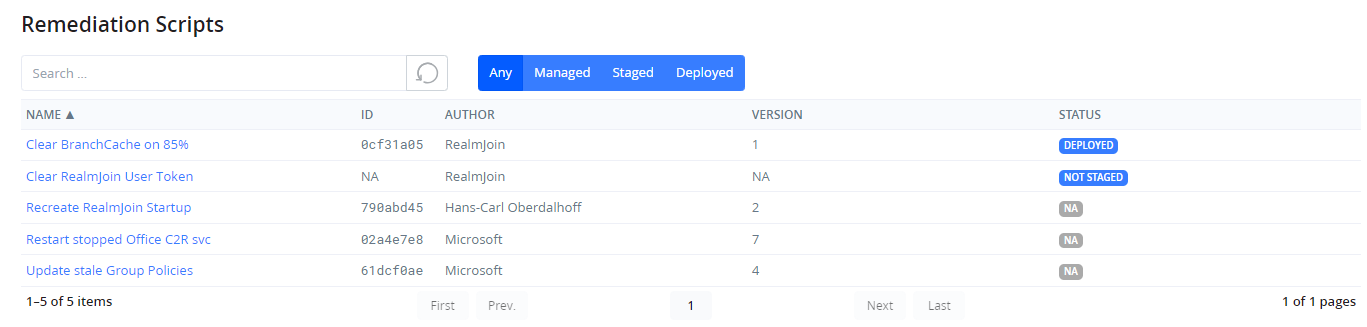
Scripts de remédiation

onglet Vue d'ensemble

Scripts de remédiation Intunearrow-up-right vous permettent de signaler et de réagir aux problèmes sur vos clients Windows gérés à l'aide de scripts.

RealmJoin Portal vous permet d'examiner les scripts de remédiation Intune dans votre environnement. De plus, RealmJoin héberge un ensemble de scripts gérés et constamment mis à jourarrow-up-right pour que vous puissiez les utiliser sur GitHub.

Liste des scripts de remédiation

Liste des scripts de remédiation

La liste des scripts de remédiation vous montre tous les scripts de remédiation existants et disponibles pour votre environnement.

Recherche et tri

Vous pouvez rechercher des scripts par auteur, état ou nom. la recherche se mettra à jour au fur et à mesure de la saisie.

Vous pouvez trier par la plupart des champs en cliquant sur l'en-tête (nom) des champs.

Filtres

Utilisez des filtres pour limiter les éléments affichés par état

  • N'importe lequel (par défaut) - Afficher tous les scripts de remédiation existants et disponibles

  • Gérés - Afficher tous les scripts de remédiation gérés par RealmJoin. Disponibles (également appelés « non mis en scène »), mis en scène et déployés.

  • Mis en scène - Afficher uniquement les scripts gérés qui ont été importés dans votre instance Intune mais qui n'ont pas été attribués aux utilisateurs/appareils.

  • Déployé - Afficher uniquement les scripts gérés qui sont attribués aux utilisateurs/appareils.

Détails du script de remédiation

Lorsque vous cliquez sur le nom d'un script, vous pouvez consulter les détails du script, les statistiques et son état, ainsi que déployer ou supprimer des scripts gérés dans votre environnement.

Sur le côté gauche de la page, vous verrez des métadonnées sur le script, y compris des indicateurs tels que si les scripts doivent être exécutés en 32 bits sur un hôte 64 bits.

Détails du script de remédiation

Sachez que les détails peuvent varier. Par exemple, seuls les scripts déjà mis en scène/existants dans votre locataire peuvent avoir une date de « dernière modification ».

La moitié droite de la page est divisée en plusieurs onglets.

  • onglet Vue d'ensemble - Informations de base sur le script

  • Source du script de détection - Voir le code source PowerShell du script de détection.

  • Source du script de remédiation - Voir le code source PowerShell du script de remédiation (qui est optionnel).

D'autres onglets et éléments de l'interface dépendent de l'état du paquet de scripts.

Scripts personnalisés

  • Affectations - Pour les scripts que vous avez créés en dehors de RealmJoin, vous pouvez examiner (mais pas modifier) les affectations des scripts aux utilisateurs et aux groupes. Cela affichera également le calendrier d'exécution du script de détection.

Affectations de scripts personnalisés
  • Statistiques - Afficher les statistiques d'exécution et d'appareils pour le script

Statistiques du script

Scripts gérés

Non mis en scène

Si un script géré n'est pas encore mis en scène (c.-à-d. n'existe pas encore dans votre instance Intune), RealmJoin Portal proposera un bouton pour Mettre en scène le script dans votre environnement.

Cela rendra le script disponible pour l'affectation, mais n'aura encore aucun effet sur vos appareils.

Mettre en scène un script géré

Mis en scène et déployé

Les scripts gérés qui existent dans votre environnement affichent les mêmes informations que d'autres scripts (personnalisés) dans votre environnement comme affectations existantes et statistiques, voir Scripts personnalisés.

Suppression

Les scripts gérés mis en scène et déployés peuvent être supprimés d'Intune en utilisant le Plus -> Supprimer bouton.

Supprimer un script géré

La suppression d'un script géré supprimera également ses Groupes gérés (si de tels existent).

Affectation

Vous pouvez affecter des scripts gérés aux utilisateurs et appareils dans le Affectations .

Affecter des scripts gérés

Lors de l'affectation d'un mis en scène script, son statut passera à déployé. À ce stade il peut affecter les clients et les utilisateurs.

Vous pouvez utiliser Affecter à tous les utilisateurs et Affecter à tous les appareils aux cibles d'affectation par défaut d'Intune pour ce script. Cela affichera une boîte de dialogue pour définir le calendrier souhaité pour l'évaluation (détection) :

Éditeur de calendrier du script

Groupes gérés

Alternativement, vous pouvez Créer des groupes gérés pour créer des groupes Entra qui seront affectés à la place de « Tous les appareils » ou « Tous les utilisateurs ».

Groupes gérés

Le schéma de nommage des groupes gérés peut être défini dans Paramètres -> Général.

Lorsque des mises à jour pour le script de remédiation géré deviennent disponibles, RealmJoin s'assurera que ces groupes seront affectés au script de remédiation mis à jour.

Vous pouvez utiliser changer le calendrier pour ouvrir l'Éditeur de calendrier du script pour cette affectation.

L'utilisation de Désaffecter supprimera les affectations de groupes individuelles.

Mis à jour

Ce contenu vous a-t-il été utile ?