> For the complete documentation index, see [llms.txt](https://docs.realmjoin.com/llms.txt). Markdown versions of documentation pages are available by appending `.md` to page URLs; this page is available as [Markdown](https://docs.realmjoin.com/fr/agent-realmjoin/realmjoin-client/local-admin-password-solution-laps/keyvault.md).
# KeyVault
Créez un Azure Key Vault et une stratégie d’accès pour stocker en toute sécurité les mots de passe du compte local générés par RealmJoin LAPS.
Les applications et services cloud utilisent des clés cryptographiques et des secrets pour aider à protéger les informations. Azure Key Vault protège ces clés et secrets. Lorsque vous utilisez Key Vault, vous pouvez chiffrer des clés d’authentification, des clés de compte de stockage, des clés de chiffrement des données, des fichiers .pfx et des mots de passe à l’aide de clés protégées par des modules matériels de sécurité.
## Créer un Key Vault
Le tableau suivant montre les étapes de création d’un Azure Key Vault et la configuration de la politique d’accès pour RealmJoin LAPS :
| Tâche | Image |
| ---------------------------------------------------------------------------------------------------------------------------------------------------------------------------------------------------------------------------------------------------------------------------------------------------------------------------------------------------------------------------------- | --------------------------------------------------------------------------------------------------------------------------------------------------------------------------------------------------------------------------------------------------------- |
| 1. Ouvrez [Azure Portal](https://portal.azure.com) | |
| 2. Commencez par **Créer une ressource** |  |
| 3. Saisissez **Key Vault** dans le champ de recherche |  |
| 4. Sur la page de détails, cliquez sur **Créer** | |
| 5. Remplissez les champs requis dans l’onglet de base.
Veuillez vous assurer d’utiliser un schéma de nommage distinct pour l’URL du Key Vault.
Par exemple : rj-\[tenant]-\[service]
Remarque : il s’agit d’un nom DNS, donc globalement unique
Appuyez sur Suivant.
|  |
| 6. Configuration de l’accès
Veuillez choisir "politique d’accès au coffre" pour le modèle d’autorisations.
|  |
|
|
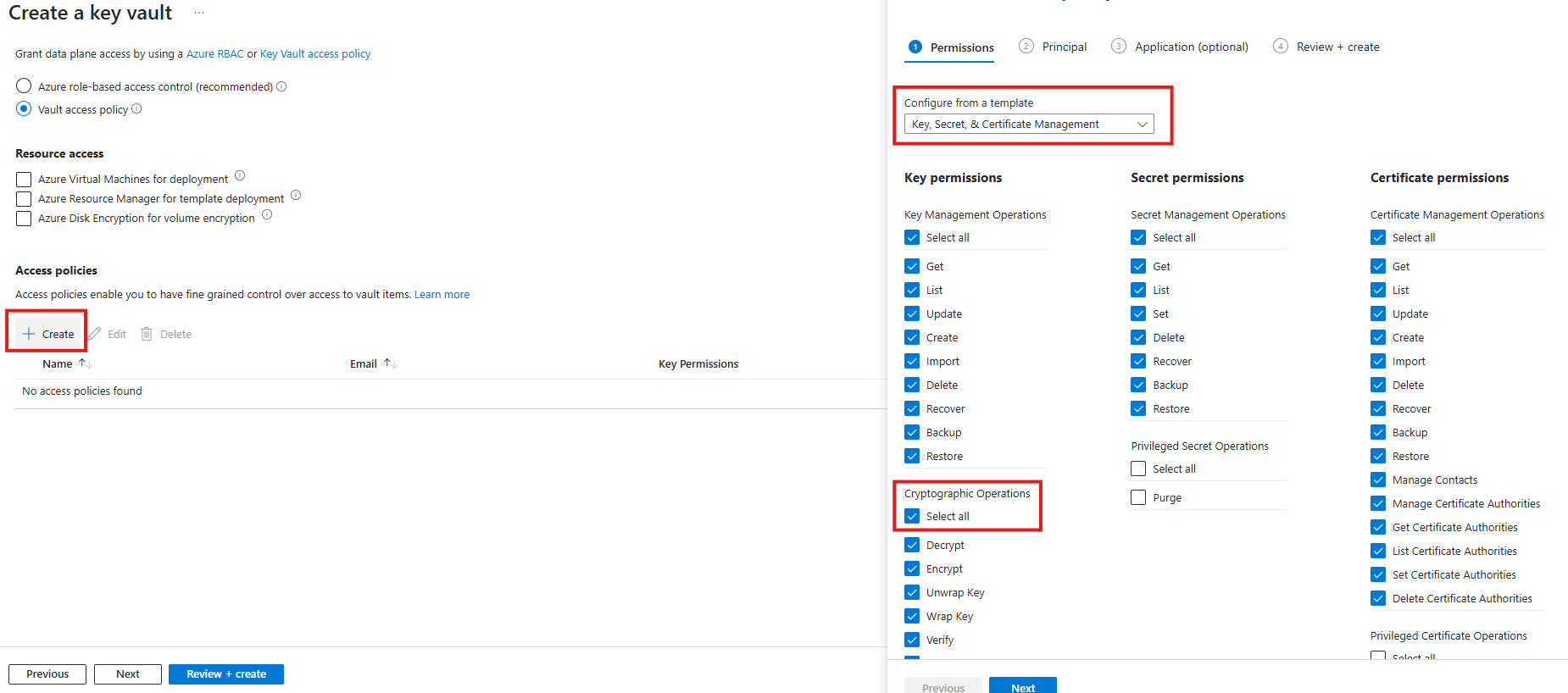
| 7. Créez une politique d’accès pour RealmJoin
Appuyez sur Créer et choisissez "Gestion des clés, des secrets et des certificats" comme modèle.
Ajoutez également "Tout sélectionner" pour les opérations cryptographiques.
Appuyez sur Suivant.
|  |
|
|
| 8. Ajoutez « RealmJoin » comme principal
Appuyez sur Suivant.
| |
| 9. Cliquez sur **Créer** | |
| 10. Vérifiez vos paramètres et configurations, puis cliquez sur **Vérifier + créer** | |
| 11. Attendez la réussite du déploiement | |
| 12. Cliquez sur **Accéder à la ressource** | |
| 13. Enfin, rendez-vous sur **Aperçu** et partagez le **nom DNS** avec le [support RealmJoin](mailto:support@realmjoin.com) |  |
## Stockage des secrets dans Key Vault
RealmJoin ne stockera pas le secret dans un stockage propriétaire, mais créera à la place un **secret Azure Key Vault** pour le stocker de manière sécurisée et vérifiable. L’API Key Vault est documentée ici :
L’entrée dans Key Vault sera ajoutée avec l’ID de l’appareil Azure comme clé et le GUID en clair comme valeur du secret. Voir l’exemple suivant :


---
# Agent Instructions
This documentation is published with GitBook. GitBook is the documentation platform designed so that both humans and AI agents can read, navigate, and reason over technical content effectively. Learn more at gitbook.com.
## Querying This Documentation
If you need additional information that is not directly available in this page, you can query the documentation by asking a question.
Perform an HTTP GET request on the following URL with the `ask` and `goal` query parameters:
```
GET https://docs.realmjoin.com/fr/agent-realmjoin/realmjoin-client/local-admin-password-solution-laps/keyvault.md?ask=&goal=
```
`ask` is the immediate question: it should be specific, self-contained, and written in natural language.
`goal` is what the user is ultimately trying to achieve, the reason they need the answer. Sharing it helps GitBook give you a better, more relevant answer. A goal is most helpful when it describes the outcome the user wants rather than restating the question. For example, with `ask=how do I create an API token`, a goal like `automate deployments from our CI pipeline` lets GitBook tailor the answer to that use case.
The response will contain a direct answer to the question and relevant excerpts and sources from the documentation.
Use this mechanism when the answer is not explicitly present in the current page, you need clarification or additional context, or you want to retrieve related documentation sections.