> For the complete documentation index, see [llms.txt](https://docs.realmjoin.com/llms.txt). Markdown versions of documentation pages are available by appending `.md` to page URLs; this page is available as [Markdown](https://docs.realmjoin.com/pt/ugd-management/user-list/user-details.md). Agents can also search and read this documentation through its [MCP server](https://docs.realmjoin.com/~gitbook/mcp).

# Detalhes do utilizador

Os detalhes do utilizador do RealmJoin mostram o perfil, o início de sessão, os dispositivos, os grupos, as funções de aplicação e o software de um único utilizador, além de runbooks, definições e funções efetivas do RealmJoin.

Esta página mostra informações detalhadas sobre um único objeto de utilizador. Abra-a clicando num utilizador na [lista de utilizadores](https://docs.realmjoin.com/pt/ugd-management/user-list.md) ou em qualquer local onde um utilizador esteja ligado no RealmJoin Portal.

O lado esquerdo mostra as propriedades principais do utilizador e permanece visível em todos os separadores. O lado direito mostra o separador selecionado.

{% hint style="info" %}
Quais separadores, secções e ações vê dependem da sua [função](https://docs.realmjoin.com/pt/administracao-e-definicoes/permission/pre-defined-roles.md) ou [permissões de função personalizadas](https://docs.realmjoin.com/pt/administracao-e-definicoes/permission/custom-roles/available-permissions.md#user-management).
{% endhint %}

## Resumo do Utilizador

<figure><img src="https://686519968-files.gitbook.io/~/files/v0/b/gitbook-x-prod.appspot.com/o/spaces%2F-MkrcM7cKOpXKri1kVrh%2Fuploads%2Fgit-blob-311842ce302351feea7359edbbcd5b96a4d8558c%2Fugd-user-summary.png?alt=media" alt="User summary with badges, creation date and directory properties"><figcaption><p>Resumo do utilizador</p></figcaption></figure>

### Informações de estado

Emblemas e datas mostram o estado do objeto de utilizador:

* **Ativado** / **Desativado** - Se o utilizador pode iniciar sessão. Um utilizador desativado também mostra a nota *Desativado no Azure AD* na parte inferior do resumo.
* **Membro** - O utilizador é um utilizador nativo neste Tenant/organização
* **Convidado** - Este é um utilizador externo de uma organização diferente
* **DE/US**... - Código de duas letras que designa a [localização de utilização](https://docs.microsoft.com/en-us/azure/active-directory/enterprise-users/licensing-groups-resolve-problems#usage-location-isnt-allowed) do utilizador, o que é relevante para o licenciamento.
* **Criado** - Data de criação do objeto
* **Última atividade** - O início de sessão mais recente do utilizador (mostrado apenas se o utilizador tiver iniciado sessão)

### Propriedades

Abaixo do estado, o resumo lista as propriedades do diretório do utilizador, se definidas:

* **Correio**, telemóvel (**M**) e telefone profissional (**B**), e o idioma preferido. **SEM CAIXA DE CORREIO** assinala um utilizador sem endereço de correio eletrónico.
* **Primeiro nome**, **Apelido**, **Cargo**, **Department**, **Office** e **UPN**
* **Gestor**, ligado à página de detalhes do gestor
* **Empresa** e o endereço (**Rua**, **Cidade**, **Código postal**, **Estado**, **País**)
* **Entra ID** - O ID de objeto do utilizador. Clique nele para o copiar para a área de transferência.
* **Domínio no local** - Para utilizadores sincronizados a partir do Active Directory

### Último início de sessão

Se o utilizador tiver iniciado sessão recentemente, o resumo também mostra detalhes do início de sessão mais recente:

* **Último início de sessão** - A aplicação utilizada e se o início de sessão veio de um navegador ou de uma aplicação cliente
* **Conditional Access** - O resultado do Conditional Access e o requisito de autenticação (por exemplo, um fator ou multifator)
* **Detalhes de MFA** - O método de autenticação utilizado, se aplicável
* **Localização** - Cidade, região e país, derivados do endereço IP de início de sessão

## Separador de visão geral

O separador principal. O **Secções** a lista à esquerda salta para cada secção da página. **Ligações externas** abrir o utilizador no centro de administração do Intune (**Perfil do Intune**) e no Microsoft Entra (**Inícios de sessão**, **Registo de Auditoria**).

### Dispositivos

Todos os dispositivos Entra ID do utilizador, divididos em **Dispositivos conformes** e **Dispositivos não conformes**. Cada dispositivo mostra:

* Um **Entra** emblema - destacado quando o dispositivo está associado ao Entra ID, esbatido quando está apenas registado no Entra ID
* Um **M** emblema - destacado quando o dispositivo é gerido pelo Intune
* O nome do dispositivo (ligado ao seu [detalhes do dispositivo](https://docs.realmjoin.com/pt/ugd-management/user-list/device-details.md)), sistema operativo e versão
* **Última atividade** - A hora aproximada do último início de sessão do dispositivo

### Grupos e Teams

Todos os grupos dos quais o utilizador é membro, incluindo membros herdados através de grupos aninhados. Os grupos são organizados pelos prefixos de grupo do RealmJoin configurados para o seu Tenant (por exemplo, grupos de licenças, apps ou configuração); os grupos que não correspondem a nenhum prefixo aparecem em **Outros**. Os grupos com Teams ativado são listados separadamente em **Teams**.

Cada grupo mostra três emblemas e o respetivo número de membros:

* **S** / **U** - Grupo de segurança ou grupo unificado (Microsoft 365)
* **S** / **D** - Associação estática ou dinâmica
* **T** - Destacado quando o grupo é um Team

### Funções da aplicação

As funções da aplicação empresarial atribuídas ao utilizador. **Acesso** mostra se a função está atribuída **Direta** ou através de um grupo (ligado).

### Endereços de proxy

Os endereços de correio do utilizador (por exemplo, aliases SMTP), cada um com o respetivo tipo de endereço. O endereço principal é mostrado a negrito.

### software RealmJoin

Mostrado quando [implantação do RealmJoin](https://docs.realmjoin.com/pt/gestao-de-aplicacoes/deployment-methods.md) está ativado para o seu Tenant. A secção lista os dispositivos do utilizador com um número para cada um, depois uma tabela do software atribuído ao utilizador com a versão **Configurado** e uma coluna por dispositivo.

Passe o cursor sobre uma célula de dispositivo para ver o seu estado, por exemplo:

* *Atualizado* (azul)
* *Desatualizado*, indicando se a opção Auto-Upgrade ou Mandatory está definida (vermelho)
* *Falhou n vez(es) com o último código de saída c*
* *Instalado, mas não configurado (já)*
* *Disponível para o utilizador, mas não instalado*
* *Não disponível para este dispositivo*

## Separador Runbooks

Se lhe foram concedidas permissões de Supporter ou Admin, isto dá-lhe acesso a runbooks que podem ser executados neste objeto de utilizador. Por exemplo, para alterar o endereço de e-mail de um utilizador.

Cada runbook mostra a sua descrição, execuções recentes e o respetivo estado. Use **Nova execução** para iniciar um runbook ou **Agendar** para planear uma execução (se o agendamento estiver ativado para esse runbook).

Consulte [Automação de processos](https://docs.realmjoin.com/pt/automatizacao/runbooks.md) para mais informações.

## Separador de Self Service

Mostrado quando [Formulários de autoatendimento](https://docs.realmjoin.com/pt/administracao-e-definicoes/self-service-forms.md) estão ativados para o seu Tenant. Lista os formulários que este utilizador submeteu, com o **Formulário**, os **E-mail** estado de entrega (por exemplo *Enviado* ou *Rejeitado*), o **Webhook** resultado e quando foi **Criado**. Use **Ver** para ver o formulário submetido.

## Separador Definições

Pode atribuir pares chave-valor de dados a utilizadores específicos para controlar o comportamento dos clientes RealmJoin para este utilizador.

Na maioria das vezes, isto é usado para substituir definições configuradas num grupo ou para todos os utilizadores.

<figure><img src="https://686519968-files.gitbook.io/~/files/v0/b/gitbook-x-prod.appspot.com/o/spaces%2F-MkrcM7cKOpXKri1kVrh%2Fuploads%2F3tobvrJ6pyWwGydcLYib%2Fimage.png?alt=media&amp;token=daa272a8-af46-4278-9302-36d1b828a089" alt=""><figcaption><p>Vista geral das definições num utilizador</p></figcaption></figure>

Pode adicionar uma definição atribuída a este utilizador usando <img src="https://686519968-files.gitbook.io/~/files/v0/b/gitbook-x-prod.appspot.com/o/spaces%2F-MkrcM7cKOpXKri1kVrh%2Fuploads%2FBtc1mXJyDJrHJhsFIdWm%2Fimage.png?alt=media&amp;token=cb7d14db-8138-4fe7-b492-a2cca63a5562" alt="" data-size="line">, alternativamente abra uma definição existente clicando no respetivo nome/chave ou procure uma definição por nome/chave.

Clicar num nome/chave abrirá uma interface que lhe permite modificar/criar a definição.
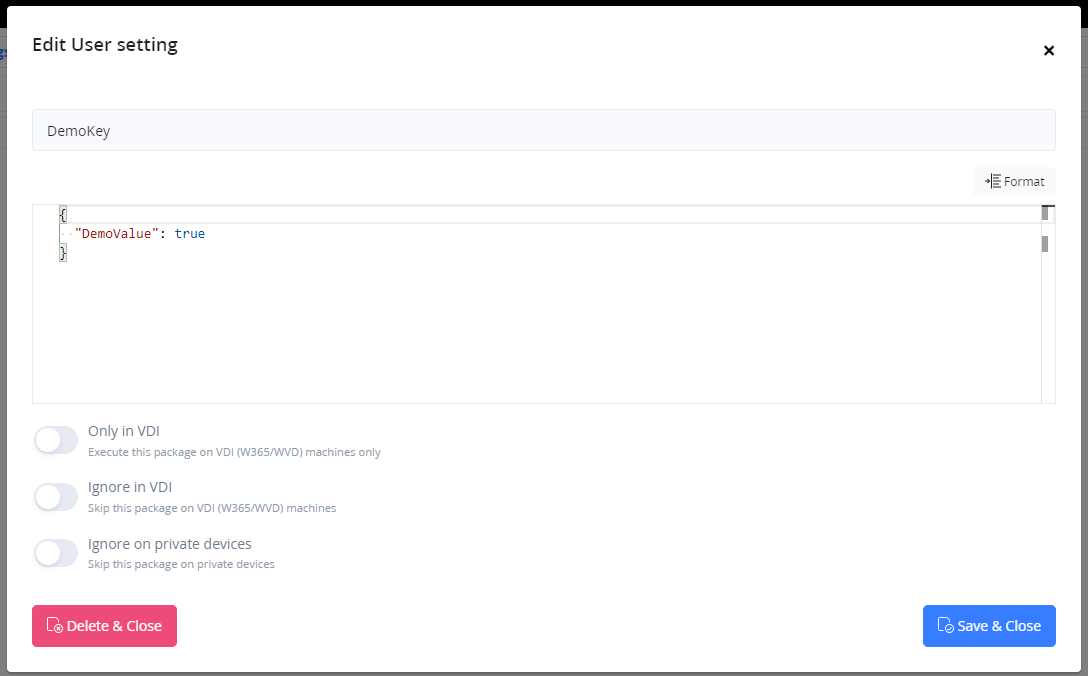
<figure><img src="https://686519968-files.gitbook.io/~/files/v0/b/gitbook-x-prod.appspot.com/o/spaces%2F-MkrcM7cKOpXKri1kVrh%2Fuploads%2FkPeTwvuHWgbNPHypYGot%2Fimage.png?alt=media&amp;token=8c2f5480-bc9f-433e-a286-c95bf67b6afa" alt=""><figcaption><p>Editor de definições</p></figcaption></figure>

Atenção: o valor da definição tem de ser JSON válido, o que inclui valores singulares como `verdadeiro` ou cadeias de caracteres (sem parênteses retos).

Os interruptores na metade inferior do editor limitam a definição a determinados dispositivos:

* **Apenas em VDI** / **Ignorar em VDI** - Aplicar a definição apenas em, ou nunca em, dispositivos VDI (Windows 365, Azure Virtual Desktop)
* **Apenas em dispositivos associados em híbrido** / **Ignorar em dispositivos associados em híbrido** - Aplicar a definição apenas em, ou nunca em, dispositivos híbridos associados
* **Ignorar em dispositivos pessoais** - Não aplicar a definição em dispositivos pessoais

Consulte [Definições disponíveis](https://docs.realmjoin.com/pt/ugd-management/user-and-group-settings/additional-settings.md) para mais informações sobre quais definições podem ser usadas.

## Separador de funções e políticas <a href="#roles-and-policies" id="roles-and-policies"></a>

Mostra as funções e permissões do RealmJoin Portal que este utilizador tem. Use-o para descobrir por que razão um utilizador não consegue ver ou fazer algo no Portal.

<figure><img src="https://686519968-files.gitbook.io/~/files/v0/b/gitbook-x-prod.appspot.com/o/spaces%2F-MkrcM7cKOpXKri1kVrh%2Fuploads%2Fgit-blob-661a64dd9437a41314439c6b8de22ed8d6dcd444%2Fugd-user-roles-policies.png?alt=media" alt="Roles and Policies tab with RealmJoin roles and policies"><figcaption><p>separador de funções e políticas</p></figcaption></figure>

* **Funções RealmJoin** - As [funções RealmJoin](https://docs.realmjoin.com/pt/administracao-e-definicoes/permission/pre-defined-roles.md) que o utilizador possui e como cada uma é **Atribuída via**: um grupo, uma função Entra ID ou uma função de app.
* **Políticas** - Cada [permissão](https://docs.realmjoin.com/pt/administracao-e-definicoes/permission/custom-roles/available-permissions.md) com o seu **Status** (*Ativa* ou *Inativa*) e as funções através das quais é **Concedida via**. Um *Função personalizada* emblema assinala permissões de uma função personalizada, e *Bloqueado por condição* assinala permissões cujas condições não foram cumpridas. Desative **Apenas ativas** para ver também permissões inativas.

{% hint style="info" %}
As funções são avaliadas como se fossem aplicadas no próximo início de sessão do utilizador. As funções PIM elegíveis, mas não ativadas, não estão incluídas.
{% endhint %}

Este separador está disponível para Administradores e Auditores.

## Fontes de dados

Os ícones à direita da barra de separadores mostram os dados brutos [fontes de dados](https://docs.realmjoin.com/pt/ugd-management/user-group-device-management.md#data-sources) como JSON: **Dados do Entra ID**, **Dados de início de sessão** (os últimos 10 inícios de sessão) e **Dados RealmJoin**. Estão disponíveis para Administradores, Supporters Avançados e Auditores quando *Mostrar informações avançadas* está ativado em [Configurações](https://docs.realmjoin.com/pt/administracao-e-definicoes/general.md#show-advanced-info).


---

# Agent Instructions
This documentation is published with GitBook. GitBook is the documentation platform designed so that both humans and AI agents can read, navigate, and reason over technical content effectively. Learn more at gitbook.com.

## Querying This Documentation
If you need additional information that is not directly available in this page, you can query the documentation by asking a question.

Perform an HTTP GET request on the following URL with the `ask` and `goal` query parameters:

```
GET https://docs.realmjoin.com/pt/ugd-management/user-list/user-details.md?ask=<question>&goal=<user_goal>
```

`ask` is the immediate question: it should be specific, self-contained, and written in natural language.
`goal` is what the user is ultimately trying to achieve, the reason they need the answer. Sharing it helps GitBook give you a better, more relevant answer. A goal is most helpful when it describes the outcome the user wants rather than restating the question. For example, with `ask=how do I create an API token`, a goal like `automate deployments from our CI pipeline` lets GitBook tailor the answer to that use case.

The response will contain a direct answer to the question and relevant excerpts and sources from the documentation.

Use this mechanism when the answer is not explicitly present in the current page, you need clarification or additional context, or you want to retrieve related documentation sections.
