> For the complete documentation index, see [llms.txt](https://docs.realmjoin.com/llms.txt). Markdown versions of documentation pages are available by appending `.md` to page URLs; this page is available as [Markdown](https://docs.realmjoin.com/pt/gestao-de-aplicacoes/packages/android-apps-managed-google-play.md).

# Aplicações Android (Managed Google Play)

Implementar aplicações Android a partir do Managed Google Play através do RealmJoin Portal: pré-requisitos no Intune, permissão necessária, ativação e subscrição de aplicações.

O Portal RealmJoin traz **Android** para a gestão das suas aplicações. Agora pode implementar aplicações Android a partir de **Managed Google Play** ao lado dos seus pacotes Windows e macOS, no mesmo portal e com os mesmos grupos geridos pelo RealmJoin.

Fazer isto manualmente no Intune exige vários passos: aprovar a aplicação no Managed Google Play, aguardar a sincronização, criar grupos e configurar as atribuições. Com o RealmJoin, basta um: **colar uma ligação do Google Play**. O RealmJoin aprova a aplicação, sincroniza-a com o Intune, cria os grupos Required, Available e Uninstall e atribui-os por si. Alguns minutos depois, a aplicação está pronta para ser distribuída.

A partir daí, as aplicações Android são tratadas como qualquer outro pacote gerido:

* **Um único local para todas as plataformas.** A sua equipa de suporte e administração trabalha com aplicações Windows, macOS e Android no mesmo portal, sem mudar para o centro de administração do Intune.
* **Atribuições familiares.** Adicione utilizadores ou dispositivos aos grupos da aplicação a partir da página da aplicação, exatamente como nos pacotes Windows e macOS.
* **Sempre atualizado.** O Google Play fornece atualizações automaticamente, por isso não há manutenção de versões da sua parte.
* **Verificações de segurança integradas.** O RealmJoin verifica se a aplicação existe no Google Play e se ainda não está no seu Tenant antes de qualquer coisa ser criada.

## Como as aplicações Android diferem

As aplicações Android funcionam de forma diferente do restante do [Package Store](/pt/gestao-de-aplicacoes/packages/package-store.md):

* Não existe **catálogo do RealmJoin** para Android. Escolha qualquer aplicação no [Google Play](https://play.google.com/store/apps) e cole a ligação da loja.
* As aplicações são sempre implementadas como **geridas pelo Intune** (aplicações da loja Managed Google Play). A implementação através do RealmJoin Agent não está disponível.
* **O Google controla o ciclo de vida das versões.** As atualizações são entregues pelo Google Play, por isso não há versões, nem grupo Preview e nem [Grupo de Atualização](/pt/gestao-de-aplicacoes/packages/update-group.md) para aplicações Android.
* O nome, o ícone e a descrição vêm do Google Play e **não podem ser alterados** no Portal RealmJoin.

{% hint style="info" %}
Esta é a primeira iteração da gestão de aplicações Android no RealmJoin. O âmbito e o tratamento ainda podem mudar.
{% endhint %}

## Pré-requisitos

Conclua todos os seguintes **antes de** pedir a ativação da funcionalidade. O RealmJoin verifica a ligação ao Managed Google Play quando a funcionalidade é ativada e recusa a ativação se esta estiver em falta.

{% stepper %}
{% step %}

### Ligue o Intune ao Managed Google Play

Isto é feito uma vez por Tenant por um administrador do Intune ou administrador global.

1. Abra o [centro de administração do Microsoft Intune](https://intune.microsoft.com).
2. Vá para **Dispositivos → Inscrição → Android → Pré-requisitos → Managed Google Play**.
3. Marque **Concordo** e selecione **Ligar ao Google agora**.
4. Inicie sessão com a conta Google que deve ser proprietária da sua empresa Managed Google Play e conclua o assistente.

<figure><img src="https://686519968-files.gitbook.io/~/files/v0/b/gitbook-x-prod.appspot.com/o/spaces%2F-MkrcM7cKOpXKri1kVrh%2Fuploads%2Fgit-blob-00fa3b01b64bd813fcb5baf89c995350dec7e927%2Fandroid-mgp-intune-connect.webp?alt=media" alt="Managed Google Play under Devices > Enrollment > Android in Intune"><figcaption><p>Managed Google Play em Dispositivos → Inscrição → Android (ligado, estado Configuração)</p></figcaption></figure>

{% hint style="warning" %}
**Administração do Tenant → Conectores e tokens → Managed Google Play** mostra apenas o estado da ligação e a etiqueta de âmbito para aplicações sincronizadas. Já não oferece a opção de ligar uma conta Google.
{% endhint %}

Depois de ligar, o estado mostra **Configuração** juntamente com a conta ligada. Em **Administração do Tenant → Conectores e tokens → Managed Google Play** o estado já não deve mostrar **Não provisionado**.

Se usar uma etiqueta de âmbito nessa página, certifique-se de que os administradores que trabalham com aplicações Android estão atribuídos a ela. Caso contrário, não conseguem ver as aplicações sincronizadas no Intune.
{% endstep %}

{% step %}

### Conceda a permissão do Graph ao Portal RealmJoin

A aplicação Portal RealmJoin precisa da permissão de aplicação do Microsoft Graph **`DeviceManagementConfiguration.ReadWrite.All`**. É usada para ler o estado da ligação ao Managed Google Play e para aprovar e sincronizar aplicações na sua empresa Managed Google Play.

Esta permissão ainda não pode ser concedida no **Funcionalidades** separador do Portal RealmJoin. Execute antes o seguinte script. Substitua `<YOUR-TENANT-ID>` pelo ID do seu Tenant do Entra ID.

{% code title="Grant-RealmJoinAndroidPermission.ps1" overflow="wrap" %}

```powershell
<#
.SYNOPSIS
    Concede à aplicação Portal RealmJoin a permissão de aplicação do Microsoft Graph
    "DeviceManagementConfiguration.ReadWrite.All" (necessária para implementação Android via Managed Google Play).

.NOTES
    Execute como Administrador Global ou Administrador de Função Privilegiada do Tenant de destino.
    Requer o Microsoft Graph PowerShell SDK:  Install-Module Microsoft.Graph -Scope CurrentUser
#>

$TenantId    = "<YOUR-TENANT-ID>"                         # por exemplo, 00000000-0000-0000-0000-000000000000
$PortalAppId = "b0130885-16be-4c6f-83de-5b1042b5d2e3"     # RealmJoin Portal
$GraphAppId  = "00000003-0000-0000-c000-000000000000"     # Microsoft Graph
$Permission  = "DeviceManagementConfiguration.ReadWrite.All"

Connect-MgGraph -TenantId $TenantId -Scopes "Application.Read.All", "AppRoleAssignment.ReadWrite.All" -NoWelcome

$portalSp = Get-MgServicePrincipal -Filter "appId eq '$PortalAppId'"
if (-not $portalSp) { throw "Service Principal do Portal RealmJoin não foi encontrado no Tenant $TenantId. Integre o RealmJoin primeiro." }

$graphSp = Get-MgServicePrincipal -Filter "appId eq '$GraphAppId'"
$appRole = $graphSp.AppRoles | Where-Object { $_.Value -eq $Permission -and $_.AllowedMemberTypes -contains "Application" }

$existing = Get-MgServicePrincipalAppRoleAssignment -ServicePrincipalId $portalSp.Id -All |
    Where-Object { $_.ResourceId -eq $graphSp.Id -and $_.AppRoleId -eq $appRole.Id }

if ($existing) {
    Write-Host "A permissão $Permission já está concedida ao Portal RealmJoin." -ForegroundColor Green
}
else {
    New-MgServicePrincipalAppRoleAssignment -ServicePrincipalId $portalSp.Id `
        -PrincipalId $portalSp.Id -ResourceId $graphSp.Id -AppRoleId $appRole.Id | Out-Null
    Write-Host "Concedida a permissão $Permission ao Portal RealmJoin." -ForegroundColor Green
}

Disconnect-MgGraph | Out-Null
```

{% endcode %}

O script pode ser executado em segurança mais do que uma vez; não faz nada se a permissão já estiver concedida. Aguarde alguns minutos para que a nova permissão produza efeito.

{% hint style="danger" %}
O **Funcionalidades** separador pode sugerir **reduzir** `DeviceManagementConfiguration.ReadWrite.All` para `DeviceManagementConfiguration.Read.All` porque já não é necessário para scripts de integridade. Se usar aplicações Android, **não reduza**. A implementação de aplicações Android deixa de funcionar sem a permissão de escrita.
{% endhint %}
{% endstep %}

{% step %}

### Solicitar ativação

A implementação de aplicações Android é uma funcionalidade do Tenant que é ativada pelo RealmJoin mediante pedido. Envie um pedido breve para <support@realmjoin.com> e inclua o ID ou nome do seu Tenant.

A funcionalidade requer **implementação do Intune** que também esteja ativa para o seu Tenant.
{% endstep %}
{% endstepper %}

## Adicionar uma aplicação Android

{% stepper %}
{% step %}

### Abra o Package Store e selecione Android

No Portal RealmJoin, abra o [Package Store](/pt/gestao-de-aplicacoes/packages/package-store.md) e selecione **Android** no filtro do SO. O filtro só aparece quando a funcionalidade estiver ativada.

<figure><img src="https://686519968-files.gitbook.io/~/files/v0/b/gitbook-x-prod.appspot.com/o/spaces%2F-MkrcM7cKOpXKri1kVrh%2Fuploads%2Fgit-blob-68ab504816a757cd36e40553d079ebd197fb24bf%2Fandroid-mgp-store-filter.png?alt=media" alt="Android OS filter in the Package Store"><figcaption><p>filtro Android do SO no Package Store</p></figcaption></figure>
{% endstep %}

{% step %}

### Copie a ligação Google Play da aplicação

Encontre a aplicação em [Google Play](https://play.google.com/store/apps) e copie a ligação da barra de endereços do navegador, por exemplo, para Microsoft Teams:

`https://play.google.com/store/apps/details?id=com.microsoft.teams`

Colar apenas o nome do pacote (`com.microsoft.teams`) também funciona.
{% endstep %}

{% step %}

### Cole a ligação e subscreva

Cole a ligação no **campo Ligação do Google Play** e selecione **Usar Intune (gerido)**. O RealmJoin verifica se a aplicação existe no Google Play e se ainda não está subscrita no seu Tenant e, em seguida, abre a página de subscrição da aplicação. Selecione **Continuar** para iniciar a subscrição; não há mais nada a configurar.

<figure><img src="https://686519968-files.gitbook.io/~/files/v0/b/gitbook-x-prod.appspot.com/o/spaces%2F-MkrcM7cKOpXKri1kVrh%2Fuploads%2Fgit-blob-9c440bd9e3fdb8d9d16212ea0599c47609b90faa%2Fandroid-mgp-paste-link.png?alt=media" alt="Google Play link pasted. If the app already exists, the portal links to it instead"><figcaption><p>Ligação do Google Play colada. Se a aplicação já existir, o portal redireciona para ela em vez disso</p></figcaption></figure>

<figure><img src="https://686519968-files.gitbook.io/~/files/v0/b/gitbook-x-prod.appspot.com/o/spaces%2F-MkrcM7cKOpXKri1kVrh%2Fuploads%2Fgit-blob-9ba5e73b754bfa50c839d23b66bacb3d4ff7eec0%2Fandroid-mgp-subscribe.png?alt=media" alt="Subscription page of a Managed Google Play app"><figcaption><p>Página de subscrição de uma aplicação do Managed Google Play</p></figcaption></figure>
{% endstep %}

{% step %}

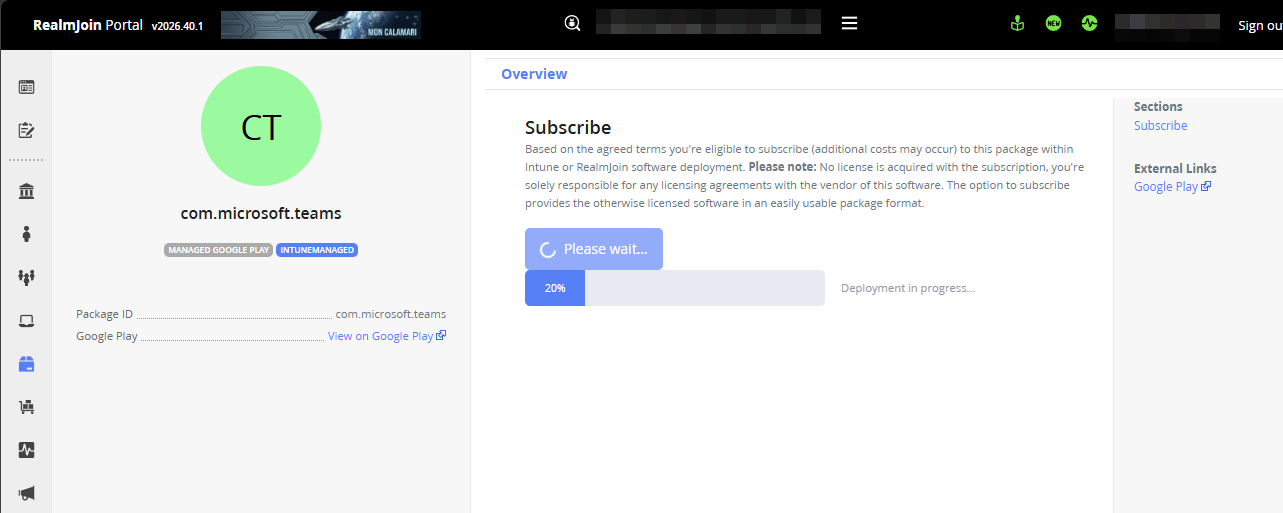
### Aguarde até a subscrição terminar

O RealmJoin processa agora a subscrição em segundo plano e mostra o seu progresso:

1. A aplicação é aprovada na sua empresa Managed Google Play e é iniciada uma sincronização do Intune.
2. O RealmJoin espera até a aplicação aparecer no Intune. Isto pode demorar alguns minutos.
3. Os grupos de implementação são criados e atribuídos à aplicação.

<figure><img src="https://686519968-files.gitbook.io/~/files/v0/b/gitbook-x-prod.appspot.com/o/spaces%2F-MkrcM7cKOpXKri1kVrh%2Fuploads%2Fgit-blob-908b095cfda7778004780f14cdc3f4ae2cfcb683%2Fandroid-mgp-progress.png?alt=media" alt="Subscription in progress"><figcaption><p>Subscrição em curso</p></figcaption></figure>

Quando terminar, a página da aplicação mostra os grupos e as atribuições criados.

<figure><img src="https://686519968-files.gitbook.io/~/files/v0/b/gitbook-x-prod.appspot.com/o/spaces%2F-MkrcM7cKOpXKri1kVrh%2Fuploads%2Fgit-blob-d88776890fad17c7b2cae680b28c00cd30480ffb%2Fandroid-mgp-app-overview.png?alt=media" alt="Subscribed app with its RealmJoin-managed groups"><figcaption><p>Aplicação subscrita com os seus grupos geridos pelo RealmJoin</p></figcaption></figure>

A aplicação também está listada em **Pacotes**; defina o **Plataforma** filtro para **Android** para mostrar apenas aplicações Android.

<figure><img src="https://686519968-files.gitbook.io/~/files/v0/b/gitbook-x-prod.appspot.com/o/spaces%2F-MkrcM7cKOpXKri1kVrh%2Fuploads%2Fgit-blob-e19a0bbec4256c8bc523c7fd7822cac893b6b11b%2Fandroid-mgp-packages-list.png?alt=media" alt="Packages list filtered to Android"><figcaption><p>Lista de Pacotes filtrada para Android</p></figcaption></figure>
{% endstep %}
{% endstepper %}

## Implemente a aplicação

O RealmJoin cria três Entra ID Groups por aplicação Android e atribui-os no Intune. Os nomes seguem o modelo de nomenclatura de grupos do seu Tenant; com o modelo predefinido, têm este aspeto (exemplo para Microsoft Teams):

| Grupo                                                   | Atribuição no Intune | Finalidade                                                               |
| ------------------------------------------------------- | -------------------- | ------------------------------------------------------------------------ |
| `aplicação - Android - Microsoft Teams`                 | Obrigatório          | A aplicação é instalada automaticamente.                                 |
| `aplicação - Android - Microsoft Teams (disponível)`    | Disponível           | Os utilizadores podem instalar a aplicação a partir da loja Play gerida. |
| `aplicação - Android - Microsoft Teams (desinstalação)` | Desinstalar          | A aplicação é removida do dispositivo.                                   |

Adicione utilizadores ou dispositivos a estes grupos a partir da página da aplicação no Portal RealmJoin, da mesma forma que para outros pacotes (ver [Configuração e atribuições de pacotes](/pt/gestao-de-aplicacoes/packages/package-deployment.md)). As aplicações Android não têm grupo Preview nem Update, porque o Google Play fornece atualizações.

## Resolução de problemas

| Mensagem no Portal RealmJoin                                           | O que fazer                                                                                                                            |
| ---------------------------------------------------------------------- | -------------------------------------------------------------------------------------------------------------------------------------- |
| *A implementação Android não está ativada para este Tenant.*           | A funcionalidade ainda não foi ativada. Veja [Solicitar ativação](#request-activation).                                                |
| *O Managed Google Play não está ligado*                                | O Intune não está ligado ao Managed Google Play. Veja [Ligue o Intune ao Managed Google Play](#connect-intune-to-managed-google-play). |
| *… em falta a permissão DeviceManagementConfiguration.ReadWrite.All …* | Execute o [script de permissão](#grant-the-graph-permission-to-the-realmjoin-portal) e aguarde alguns minutos.                         |
| *Esta aplicação não foi encontrada no Google Play.*                    | Verifique a ligação. Tem de ser uma `ligação play.google.com/store/apps/details?id=…` de uma aplicação publicamente disponível.        |
| *… já está subscrita* / *já está a ser subscrita*                      | A aplicação já existe no seu Tenant ou a sua subscrição ainda está em curso. Em vez disso, abra a aplicação existente.                 |

Se uma subscrição não terminar, o RealmJoin volta a tentar automaticamente. Se a aplicação ainda não aparecer após algum tempo, verifique o **Última sincronização** estado em **Administração do Tenant → Conectores e tokens → Managed Google Play** no Intune e contacte <support@realmjoin.com>.


---

# Agent Instructions
This documentation is published with GitBook. GitBook is the documentation platform designed so that both humans and AI agents can read, navigate, and reason over technical content effectively. Learn more at gitbook.com.

## Querying This Documentation
If you need additional information that is not directly available in this page, you can query the documentation by asking a question.

Perform an HTTP GET request on the following URL with the `ask` and `goal` query parameters:

```
GET https://docs.realmjoin.com/pt/gestao-de-aplicacoes/packages/android-apps-managed-google-play.md?ask=<question>&goal=<user_goal>
```

`ask` is the immediate question: it should be specific, self-contained, and written in natural language.
`goal` is what the user is ultimately trying to achieve, the reason they need the answer. Sharing it helps GitBook give you a better, more relevant answer. A goal is most helpful when it describes the outcome the user wants rather than restating the question. For example, with `ask=how do I create an API token`, a goal like `automate deployments from our CI pipeline` lets GitBook tailor the answer to that use case.

The response will contain a direct answer to the question and relevant excerpts and sources from the documentation.

Use this mechanism when the answer is not explicitly present in the current page, you need clarification or additional context, or you want to retrieve related documentation sections.