
Paramètres pour ce groupe
Paramètres pour ce groupe
 , ou ouvrir un paramètre existant en cliquant sur son nom/sa clé ou en recherchant par nom/clé.
En cliquant sur un nom/une clé, vous ouvrirez une interface permettant de modifier/créer le paramètre.
, ou ouvrir un paramètre existant en cliquant sur son nom/sa clé ou en recherchant par nom/clé.
En cliquant sur un nom/une clé, vous ouvrirez une interface permettant de modifier/créer le paramètre.

Éditeur de paramètres
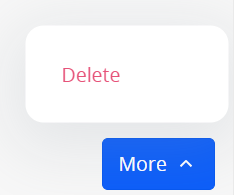 Actuellement, seule la suppression est disponible.
#### Supprimer
Si vous êtes autorisé à supprimer le groupe, une boîte de dialogue de confirmation apparaîtra lorsque vous appuierez sur le bouton Delete. (Si vous n'avez pas les autorisations suffisantes, il ne se passera rien.)

En appuyant sur « Yes », le groupe sera supprimé d'Entra ID. Cela peut bien sûr également supprimer des objets basés sur Exchange, comme les listes de distribution, ou les groupes Microsoft 365 et Teams.
---
# Agent Instructions
This documentation is published with GitBook. GitBook is the documentation platform designed so that both humans and AI agents can read, navigate, and reason over technical content effectively. Learn more at gitbook.com.
## Querying This Documentation
If you need additional information that is not directly available in this page, you can query the documentation by asking a question.
Perform an HTTP GET request on the following URL with the `ask` and `goal` query parameters:
```
GET https://docs.realmjoin.com/fr/ugd-management/user-list/group-details.md?ask=
Actuellement, seule la suppression est disponible.
#### Supprimer
Si vous êtes autorisé à supprimer le groupe, une boîte de dialogue de confirmation apparaîtra lorsque vous appuierez sur le bouton Delete. (Si vous n'avez pas les autorisations suffisantes, il ne se passera rien.)

En appuyant sur « Yes », le groupe sera supprimé d'Entra ID. Cela peut bien sûr également supprimer des objets basés sur Exchange, comme les listes de distribution, ou les groupes Microsoft 365 et Teams.
---
# Agent Instructions
This documentation is published with GitBook. GitBook is the documentation platform designed so that both humans and AI agents can read, navigate, and reason over technical content effectively. Learn more at gitbook.com.
## Querying This Documentation
If you need additional information that is not directly available in this page, you can query the documentation by asking a question.
Perform an HTTP GET request on the following URL with the `ask` and `goal` query parameters:
```
GET https://docs.realmjoin.com/fr/ugd-management/user-list/group-details.md?ask=