> For the complete documentation index, see [llms.txt](https://docs.realmjoin.com/llms.txt). Markdown versions of documentation pages are available by appending `.md` to page URLs; this page is available as [Markdown](https://docs.realmjoin.com/fr/gestion-des-applications/packages/android-apps-managed-google-play.md).

# Applications Android (Google Play géré)

Déployez des applications Android depuis Google Play géré via le portail RealmJoin : prérequis dans Intune, autorisations requises, activation et abonnements aux applications.

Le portail RealmJoin apporte **Android** à votre gestion des applications. Vous pouvez désormais déployer des applications Android depuis **Managed Google Play** à côté de vos packages Windows et macOS, dans le même portail et avec les mêmes groupes gérés par RealmJoin.

Le faire manuellement dans Intune nécessite plusieurs étapes : approuver l'application dans Managed Google Play, attendre la synchronisation, créer les groupes et configurer les attributions. Avec RealmJoin, il n'en faut qu'une : **collez un lien Google Play**. RealmJoin approuve l'application, la synchronise dans Intune, crée les groupes Required, Available et Uninstall et les attribue pour vous. Quelques minutes plus tard, l'application est prête à être déployée.

À partir de ce moment, les applications Android sont gérées comme n'importe quel autre package géré :

* **Un seul endroit pour chaque plateforme.** Vos équipes de support et d'administration travaillent avec les applications Windows, macOS et Android dans le même portail, sans devoir basculer vers le centre d'administration Intune.
* **Des attributions familières.** Ajoutez des utilisateurs ou des appareils aux groupes de l'application depuis la page de l'application, exactement comme pour les packages Windows et macOS.
* **Toujours à jour.** Google Play distribue les mises à jour automatiquement, vous n'avez donc aucune maintenance de version à gérer.
* **Vérifications de sécurité intégrées.** RealmJoin vérifie que l'application existe sur Google Play et qu'elle ne se trouve pas déjà dans votre Tenant avant toute création.

## En quoi les applications Android diffèrent

Les applications Android fonctionnent différemment du reste de [Package Store](/fr/gestion-des-applications/packages/package-store.md):

* Il n’y a **aucun catalogue RealmJoin** pour Android. Vous choisissez n'importe quelle application sur [Google Play](https://play.google.com/store/apps) et collez son lien de boutique.
* Les applications sont toujours déployées en tant que **gérées par Intune** applications (applications du store Managed Google Play). Le déploiement via l'agent RealmJoin n'est pas disponible.
* **Google gère le cycle de vie des versions.** Les mises à jour sont distribuées par Google Play, il n'y a donc ni versions, ni groupe Preview, ni [Groupe de mise à jour](/fr/gestion-des-applications/packages/update-group.md) pour les applications Android.
* Le nom, l'icône et la description proviennent de Google Play et **ne peuvent pas être modifiés** dans le portail RealmJoin.

{% hint style="info" %}
Il s'agit de la première itération de la gestion des applications Android dans RealmJoin. Le périmètre et le fonctionnement peuvent encore changer.
{% endhint %}

## Prérequis

Effectuez toutes les opérations suivantes **avant** avant de demander l'activation de la fonctionnalité. RealmJoin vérifie la connexion à Managed Google Play lorsque la fonctionnalité est activée et refuse l'activation si elle est absente.

{% stepper %}
{% step %}

### Connectez Intune à Managed Google Play

Cela se fait une fois par Tenant par un administrateur Intune ou un administrateur général.

1. Ouvrez [centre d'administration Microsoft Intune](https://intune.microsoft.com).
2. Accédez à **Appareils → Inscription → Android → Prérequis → Managed Google Play**.
3. Cochez **J'accepte** et sélectionnez **Connectez-vous à Google maintenant**.
4. Connectez-vous avec le compte Google qui doit être propriétaire de votre entreprise Managed Google Play et terminez l'assistant.

<figure><img src="https://1100180853-files.gitbook.io/~/files/v0/b/gitbook-x-prod.appspot.com/o/spaces%2F-MkrcM7cKOpXKri1kVrh%2Fuploads%2Fgit-blob-00fa3b01b64bd813fcb5baf89c995350dec7e927%2Fandroid-mgp-intune-connect.webp?alt=media" alt="Managed Google Play under Devices > Enrollment > Android in Intune"><figcaption><p>Managed Google Play sous Appareils → Inscription → Android (connecté, état Configuration)</p></figcaption></figure>

{% hint style="warning" %}
**Administration du Tenant → Connecteurs et jetons → Managed Google Play** n'affiche que l'état de connexion et l'étiquette de portée des applications synchronisées. Il ne propose plus l'option de connecter un compte Google.
{% endhint %}

Après la connexion, l'état affiche **Configuration** avec le compte lié. Sur **Administration du Tenant → Connecteurs et jetons → Managed Google Play** l'état ne doit plus afficher **Non approvisionné**.

Si vous utilisez une étiquette de portée sur cette page, assurez-vous que les administrateurs qui travaillent avec les applications Android y sont affectés. Sinon, ils ne pourront pas voir les applications synchronisées dans Intune.
{% endstep %}

{% step %}

### Accordez l'autorisation Graph au portail RealmJoin

L'application RealmJoin Portal a besoin de l'autorisation d'application Microsoft Graph **`DeviceManagementConfiguration.ReadWrite.All`**. Elle sert à lire l'état de connexion à Managed Google Play et à approuver et synchroniser des applications dans votre entreprise Managed Google Play.

Cette autorisation ne peut pas encore être accordée depuis l' **Fonctionnalités** onglet du portail RealmJoin. Exécutez plutôt le script suivant. Remplacez `<YOUR-TENANT-ID>` par l'identifiant de locataire Entra ID.

{% code title="Grant-RealmJoinAndroidPermission.ps1" overflow="wrap" %}

```powershell
<#
.SYNOPSIS
    Accorde à l'application RealmJoin Portal l'autorisation d'application Microsoft Graph
    "DeviceManagementConfiguration.ReadWrite.All" (requis pour le déploiement Android via Managed Google Play).

.NOTES
    Exécutez-le en tant qu'administrateur général ou administrateur des rôles privilégiés du Tenant cible.
    Nécessite le SDK PowerShell Microsoft Graph :  Install-Module Microsoft.Graph -Scope CurrentUser
#>

$TenantId    = "<YOUR-TENANT-ID>"                         # ex. 00000000-0000-0000-0000-000000000000
$PortalAppId = "b0130885-16be-4c6f-83de-5b1042b5d2e3"     # RealmJoin Portal
$GraphAppId  = "00000003-0000-0000-c000-000000000000"     # Microsoft Graph
$Permission  = "DeviceManagementConfiguration.ReadWrite.All"

Connect-MgGraph -TenantId $TenantId -Scopes "Application.Read.All", "AppRoleAssignment.ReadWrite.All" -NoWelcome

$portalSp = Get-MgServicePrincipal -Filter "appId eq '$PortalAppId'"
if (-not $portalSp) { throw "Service Principal RealmJoin Portal introuvable dans le Tenant $TenantId. Commencez par intégrer RealmJoin." }

$graphSp = Get-MgServicePrincipal -Filter "appId eq '$GraphAppId'"
$appRole = $graphSp.AppRoles | Where-Object { $_.Value -eq $Permission -and $_.AllowedMemberTypes -contains "Application" }

$existing = Get-MgServicePrincipalAppRoleAssignment -ServicePrincipalId $portalSp.Id -All |
    Where-Object { $_.ResourceId -eq $graphSp.Id -and $_.AppRoleId -eq $appRole.Id }

if ($existing) {
    Write-Host "$Permission est déjà accordée au portail RealmJoin." -ForegroundColor Green
}
else {
    New-MgServicePrincipalAppRoleAssignment -ServicePrincipalId $portalSp.Id `
        -PrincipalId $portalSp.Id -ResourceId $graphSp.Id -AppRoleId $appRole.Id | Out-Null
    Write-Host "$Permission accordée au portail RealmJoin." -ForegroundColor Green
}

Disconnect-MgGraph | Out-Null
```

{% endcode %}

Le script peut être exécuté en toute sécurité plusieurs fois ; il ne fait rien si l'autorisation est déjà accordée. Laissez quelques minutes pour que la nouvelle autorisation prenne effet.

{% hint style="danger" %}
Le **Fonctionnalités** l'onglet peut proposer de **rétrograder** `DeviceManagementConfiguration.ReadWrite.All` à `DeviceManagementConfiguration.Read.All` car elle n'est plus nécessaire pour les scripts de santé. Si vous utilisez des applications Android, **ne rétrogradez pas**. Le déploiement des applications Android cesse de fonctionner sans l'autorisation d'écriture.
{% endhint %}
{% endstep %}

{% step %}

### Demander l'activation

Le déploiement des applications Android est une fonctionnalité du Tenant qui est activée par RealmJoin sur demande. Envoyez une courte demande à <support@realmjoin.com> et indiquez l'identifiant ou le nom de votre Tenant.

La fonctionnalité nécessite **déploiement Intune** d'être également active pour votre Tenant.
{% endstep %}
{% endstepper %}

## Ajouter une application Android

{% stepper %}
{% step %}

### Ouvrez le Package Store et sélectionnez Android

Dans le portail RealmJoin, ouvrez [Package Store](/fr/gestion-des-applications/packages/package-store.md) et sélectionnez **Android** dans le filtre d'OS. Le filtre n'apparaît qu'une fois la fonctionnalité activée.

<figure><img src="https://1100180853-files.gitbook.io/~/files/v0/b/gitbook-x-prod.appspot.com/o/spaces%2F-MkrcM7cKOpXKri1kVrh%2Fuploads%2Fgit-blob-68ab504816a757cd36e40553d079ebd197fb24bf%2Fandroid-mgp-store-filter.png?alt=media" alt="Android OS filter in the Package Store"><figcaption><p>Filtre OS Android dans le Package Store</p></figcaption></figure>
{% endstep %}

{% step %}

### Copiez le lien Google Play de l'application

Trouvez l'application sur [Google Play](https://play.google.com/store/apps) et copiez le lien depuis la barre d'adresse du navigateur, par exemple pour Microsoft Teams :

`https://play.google.com/store/apps/details?id=com.microsoft.teams`

Coller uniquement le nom du package (`com.microsoft.teams`) fonctionne également.
{% endstep %}

{% step %}

### Collez le lien et abonnez-vous

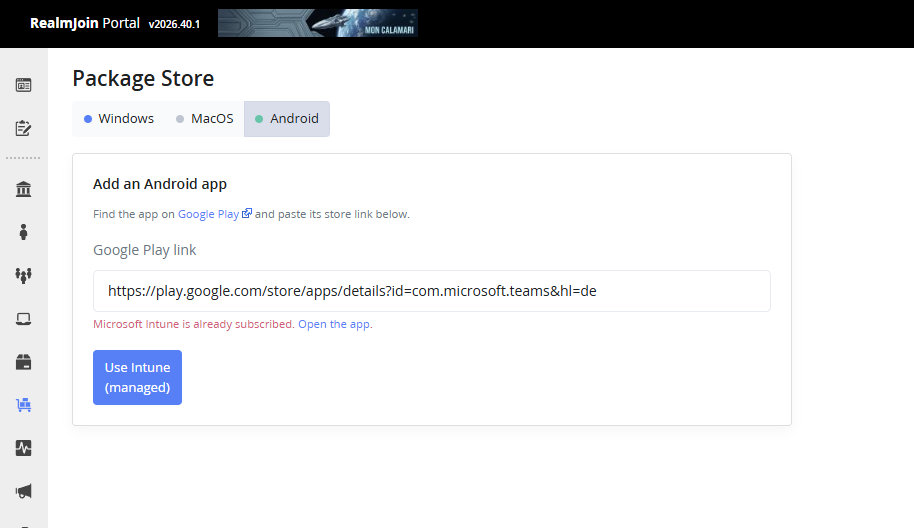
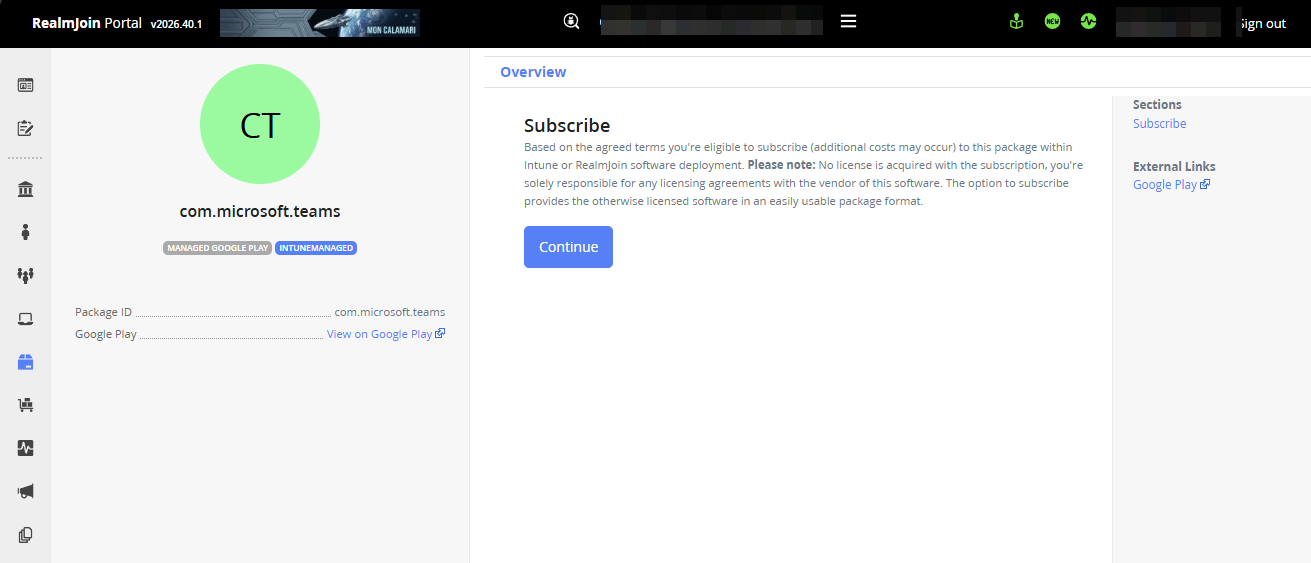
Collez le lien dans le **lien Google Play** champ et sélectionnez **Utiliser Intune (géré)**. RealmJoin vérifie que l'application existe sur Google Play et qu'elle n'est pas déjà souscrite dans votre Tenant, puis ouvre la page d'abonnement de l'application. Sélectionnez **Continuer** pour démarrer l'abonnement ; il n'y a rien d'autre à configurer.

<figure><img src="https://1100180853-files.gitbook.io/~/files/v0/b/gitbook-x-prod.appspot.com/o/spaces%2F-MkrcM7cKOpXKri1kVrh%2Fuploads%2Fgit-blob-9c440bd9e3fdb8d9d16212ea0599c47609b90faa%2Fandroid-mgp-paste-link.png?alt=media" alt="Google Play link pasted. If the app already exists, the portal links to it instead"><figcaption><p>Lien Google Play collé. Si l'application existe déjà, le portail pointe plutôt vers elle</p></figcaption></figure>

<figure><img src="https://1100180853-files.gitbook.io/~/files/v0/b/gitbook-x-prod.appspot.com/o/spaces%2F-MkrcM7cKOpXKri1kVrh%2Fuploads%2Fgit-blob-9ba5e73b754bfa50c839d23b66bacb3d4ff7eec0%2Fandroid-mgp-subscribe.png?alt=media" alt="Subscription page of a Managed Google Play app"><figcaption><p>Page d'abonnement d'une application Managed Google Play</p></figcaption></figure>
{% endstep %}

{% step %}

### Attendez la fin de l'abonnement

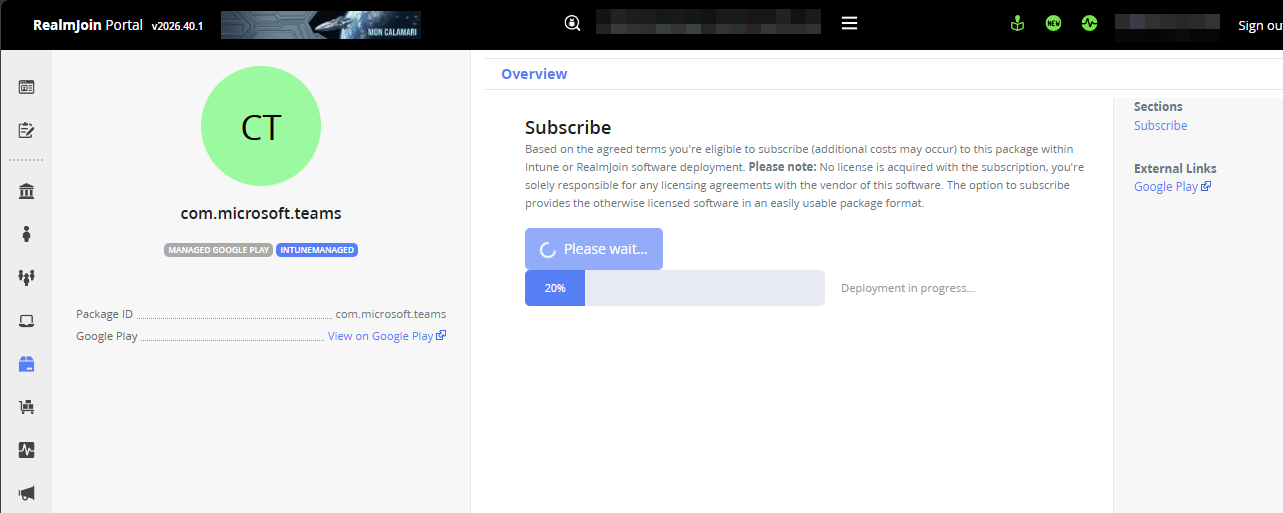
RealmJoin traite désormais l'abonnement en arrière-plan et en affiche la progression :

1. L'application est approuvée dans votre entreprise Managed Google Play et une synchronisation Intune est lancée.
2. RealmJoin attend que l'application apparaisse dans Intune. Cela peut prendre quelques minutes.
3. Les groupes de déploiement sont créés et attribués à l'application.

<figure><img src="https://1100180853-files.gitbook.io/~/files/v0/b/gitbook-x-prod.appspot.com/o/spaces%2F-MkrcM7cKOpXKri1kVrh%2Fuploads%2Fgit-blob-908b095cfda7778004780f14cdc3f4ae2cfcb683%2Fandroid-mgp-progress.png?alt=media" alt="Subscription in progress"><figcaption><p>Abonnement en cours</p></figcaption></figure>

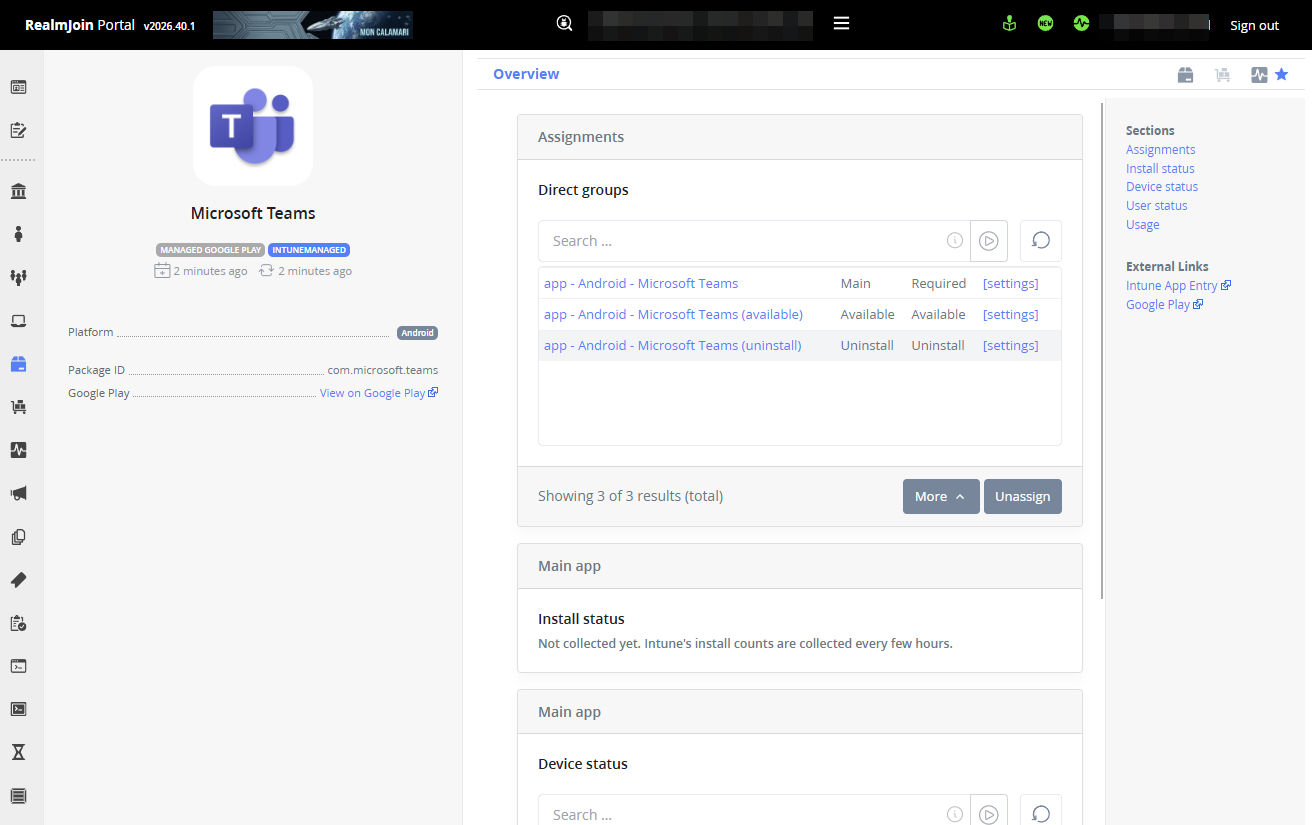
Une fois terminé, la page de l'application affiche les groupes et les attributions créés.

<figure><img src="https://1100180853-files.gitbook.io/~/files/v0/b/gitbook-x-prod.appspot.com/o/spaces%2F-MkrcM7cKOpXKri1kVrh%2Fuploads%2Fgit-blob-d88776890fad17c7b2cae680b28c00cd30480ffb%2Fandroid-mgp-app-overview.png?alt=media" alt="Subscribed app with its RealmJoin-managed groups"><figcaption><p>Application souscrite avec ses groupes gérés par RealmJoin</p></figcaption></figure>

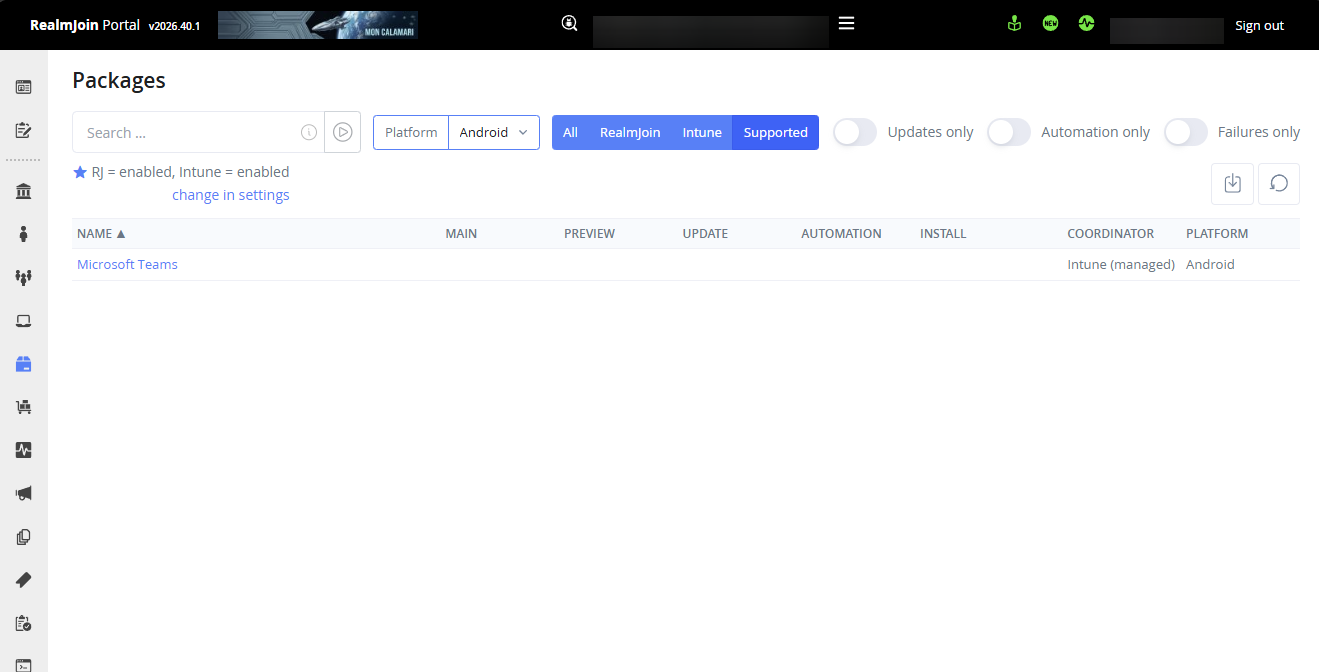
L'application est également répertoriée sous **Packages**; définissez le **Plateforme** filtre sur **Android** pour n'afficher que les applications Android.

<figure><img src="https://1100180853-files.gitbook.io/~/files/v0/b/gitbook-x-prod.appspot.com/o/spaces%2F-MkrcM7cKOpXKri1kVrh%2Fuploads%2Fgit-blob-e19a0bbec4256c8bc523c7fd7822cac893b6b11b%2Fandroid-mgp-packages-list.png?alt=media" alt="Packages list filtered to Android"><figcaption><p>Liste des packages filtrée sur Android</p></figcaption></figure>
{% endstep %}
{% endstepper %}

## Déployez l'application

RealmJoin crée trois groupes Entra ID par application Android et les attribue dans Intune. Les noms suivent le modèle de nommage des groupes de votre Tenant ; avec le modèle par défaut, ils ressemblent à ceci (exemple pour Microsoft Teams) :

| Groupe                                        | Attribution Intune | Objectif                                                                    |
| --------------------------------------------- | ------------------ | --------------------------------------------------------------------------- |
| `app - Android - Microsoft Teams`             | Requis             | L'application est installée automatiquement.                                |
| `app - Android - Microsoft Teams (available)` | Disponibles        | Les utilisateurs peuvent installer l'application depuis le Play Store géré. |
| `app - Android - Microsoft Teams (uninstall)` | Désinstaller       | L'application est supprimée de l'appareil.                                  |

Ajoutez des utilisateurs ou des appareils à ces groupes depuis la page de l'application dans le portail RealmJoin, de la même manière que pour les autres packages (voir [Configuration et attributions des packages](/fr/gestion-des-applications/packages/package-deployment.md)). Les applications Android n'ont pas de groupe Preview ni Update, car Google Play distribue les mises à jour.

## Dépannage

| Message dans le portail RealmJoin                                        | Que faire                                                                                                                               |
| ------------------------------------------------------------------------ | --------------------------------------------------------------------------------------------------------------------------------------- |
| *Le déploiement Android n'est pas activé pour ce Tenant.*                | La fonctionnalité n'a pas encore été activée. Voir [Demander l'activation](#request-activation).                                        |
| *Managed Google Play n'est pas connecté*                                 | Intune n'est pas connecté à Managed Google Play. Voir [Connectez Intune à Managed Google Play](#connect-intune-to-managed-google-play). |
| *… autorisation DeviceManagementConfiguration.ReadWrite.All manquante …* | Exécutez le [script d'autorisation](#grant-the-graph-permission-to-the-realmjoin-portal) et attendez quelques minutes.                  |
| *Cette application n'a pas été trouvée sur Google Play.*                 | Vérifiez le lien. Il doit s'agir d'un `play.google.com/store/apps/details?id=…` lien vers une application publiquement disponible.      |
| *… est déjà souscrite* / *est déjà en cours de souscription*             | L'application existe déjà dans votre Tenant ou son abonnement est toujours en cours. Ouvrez plutôt l'application existante.             |

Si un abonnement ne se termine pas, RealmJoin le réessaie automatiquement. Si l'application n'apparaît toujours pas après un certain temps, vérifiez **Dernière synchronisation** l'état sous **Administration du Tenant → Connecteurs et jetons → Managed Google Play** dans Intune et contactez <support@realmjoin.com>.


---

# Agent Instructions
This documentation is published with GitBook. GitBook is the documentation platform designed so that both humans and AI agents can read, navigate, and reason over technical content effectively. Learn more at gitbook.com.

## Querying This Documentation
If you need additional information that is not directly available in this page, you can query the documentation by asking a question.

Perform an HTTP GET request on the following URL with the `ask` and `goal` query parameters:

```
GET https://docs.realmjoin.com/fr/gestion-des-applications/packages/android-apps-managed-google-play.md?ask=<question>&goal=<user_goal>
```

`ask` is the immediate question: it should be specific, self-contained, and written in natural language.
`goal` is what the user is ultimately trying to achieve, the reason they need the answer. Sharing it helps GitBook give you a better, more relevant answer. A goal is most helpful when it describes the outcome the user wants rather than restating the question. For example, with `ask=how do I create an API token`, a goal like `automate deployments from our CI pipeline` lets GitBook tailor the answer to that use case.

The response will contain a direct answer to the question and relevant excerpts and sources from the documentation.

Use this mechanism when the answer is not explicitly present in the current page, you need clarification or additional context, or you want to retrieve related documentation sections.