> For the complete documentation index, see [llms.txt](https://docs.realmjoin.com/llms.txt). Markdown versions of documentation pages are available by appending `.md` to page URLs; this page is available as [Markdown](https://docs.realmjoin.com/fr/automatisation/runbooks/scheduling.md).
# Planification des runbooks
Exécuter les runbooks de manière répétée dans le temps
Certains cas d'utilisation des runbooks se prêtent mieux à une exécution répétée sans interaction, comme la surveillance de l'état d'un service ou la vérification de la capacité restante d'un stockage.
Dans ces cas, vous pouvez attribuer un planning à un runbook et faire en sorte qu'Azure l'exécute automatiquement pour vous selon le planning souhaité.
RealmJoin Portal vous permet d'attribuer des plannings aux runbooks ainsi que de gérer et de créer des plannings.
## Planifiabilité
Par défaut, tous les runbooks ne sont pas marqués comme planifiables. Cela sert à indiquer facilement quels runbooks sont utiles dans le cadre d'une exécution planifiée et quels runbooks devraient de préférence être utilisés de manière interactive.
Par défaut, les runbooks ayant le suffixe `_scheduled` sont marqués comme planifiables. Vous pouvez remplacer ce comportement à l'aide de [Autorisations des runbooks](/fr/automatisation/runbooks/runbook-permissions.md).
## Attribution de plannings
Si un runbook est marqué comme planifiable, le bouton « Planifier » à côté du runbook deviendra actif.
Runbook planifiable vs. non planifiable
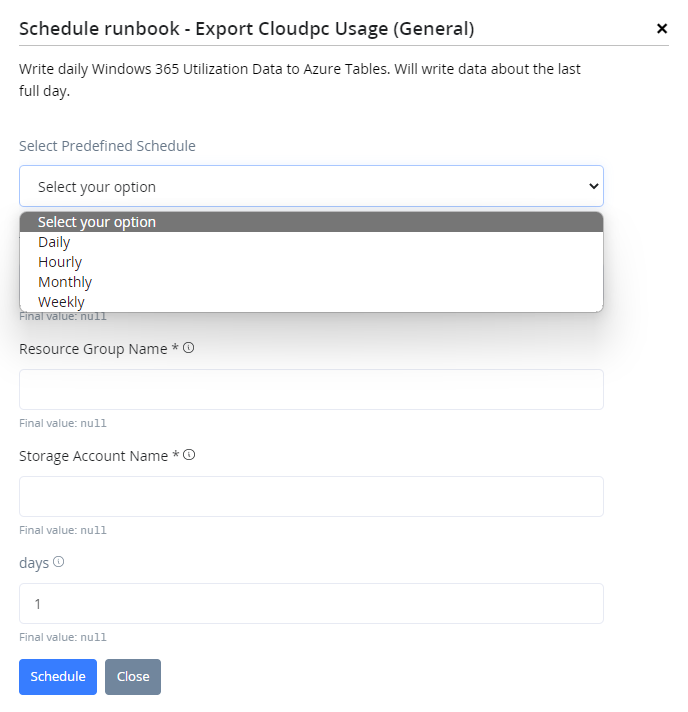
La boîte de dialogue de planification vous permet de choisir un [planning ](#managing-schedules)et de configurer les paramètres d'exécution du runbook. Si les paramètres sont laissés vides, les valeurs par défaut du runbook seront utilisées.
Configuration d'un runbook planifié
RealmJoin Portal affichera les affectations de planning existantes lors de la consultation des runbooks.
Runbook planifié
## Gestion des plannings
Azure Automation permet aux administrateurs de définir des plannings personnalisés pour les runbooks. Vous pouvez utiliser RealmJoin Portal pour gérer les plannings Azure Automation existants ou en créer de nouveaux.
Utilisez la navigation à gauche, en sélectionnant les journaux des runbooks  et accédez à la **Plannings** onglet.
Plannings des runbooks
Vous pouvez ajouter un **Nouveau planning**, **Modifier** ou **Supprimer** un planning existant depuis ici.
### Plannings par défaut
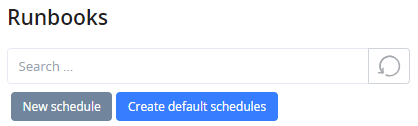
Si aucun planning n'existe encore, RealmJoin Portal proposera un **Créer des plannings par défaut** bouton :
Créer des plannings
En appuyant sur ce bouton, un ensemble par défaut (« Horaire », « Quotidien », « Hebdomadaire », « Mensuel ») de plannings sera créé, comme indiqué ci-dessus.
### Nouveau / Modifier le planning
Lors de la création ou de la modification d'un planning, vous pouvez modifier son nom, sa description, ses date/heure de début et de fin, ainsi que sa fréquence.
L'exécution du runbook aura lieu aux jours définis par la date de début et la fréquence.
Par exemple : si vous configurez une fréquence hebdomadaire avec un intervalle d'une semaine, en commençant le jeudi 9 mars 2023, alors le runbook sera exécuté tous les jeudis à partir du 9 mars inclus. Définir un intervalle de 2 semaines le fera s'exécuter le 9 mars puis un jeudi sur deux (« un jeudi sur deux ») par la suite, et ainsi de suite.
L'heure de début définit à quel moment l'exécution aura lieu. Le fait de définir le fuseau horaire garantit que l'heure est interprétée en conséquence.
Modifier le planning
---
# Agent Instructions
This documentation is published with GitBook. GitBook is the documentation platform designed so that both humans and AI agents can read, navigate, and reason over technical content effectively. Learn more at gitbook.com.
## Querying This Documentation
If you need additional information that is not directly available in this page, you can query the documentation by asking a question.
Perform an HTTP GET request on the following URL with the `ask` and `goal` query parameters:
```
GET https://docs.realmjoin.com/fr/automatisation/runbooks/scheduling.md?ask=&goal=
```
`ask` is the immediate question: it should be specific, self-contained, and written in natural language.
`goal` is what the user is ultimately trying to achieve, the reason they need the answer. Sharing it helps GitBook give you a better, more relevant answer. A goal is most helpful when it describes the outcome the user wants rather than restating the question. For example, with `ask=how do I create an API token`, a goal like `automate deployments from our CI pipeline` lets GitBook tailor the answer to that use case.
The response will contain a direct answer to the question and relevant excerpts and sources from the documentation.
Use this mechanism when the answer is not explicitly present in the current page, you need clarification or additional context, or you want to retrieve related documentation sections.