> For the complete documentation index, see [llms.txt](https://docs.realmjoin.com/llms.txt). Markdown versions of documentation pages are available by appending `.md` to page URLs; this page is available as [Markdown](https://docs.realmjoin.com/fr/analyser-et-exporter/software-reporting.md).

# Rapports logiciels

Les rapports logiciels RealmJoin affichent les applications installées sur tous les appareils de l’entreprise, avec les versions et les méthodes de déploiement issues de Microsoft Intune.

La fonctionnalité de rapports logiciels du portail fournit des informations complètes sur les applications installées sur tous les appareils de l'entreprise. Cette fonctionnalité agrège les données de Microsoft Intune et de RealmJoin, en s'appuyant sur un petit agent exécuté sur les appareils des utilisateurs pour collecter et signaler des informations détaillées.

Pour accéder à la fonctionnalité de rapports logiciels, accédez au portail et sélectionnez la section "Rapports logiciels". Vous y trouverez une liste complète de toutes les applications installées sur les appareils de l'entreprise, ainsi que leurs méthodes de déploiement et leurs versions. Ces informations sont essentielles pour maintenir un inventaire logiciel à jour et garantir la conformité avec les politiques de l'entreprise.

## Sources de données

1. **RealmJoin**: Utilise un petit agent sur les appareils des utilisateurs pour recueillir des informations sur les applications déployées via RealmJoin.
2. **Microsoft Intune**: Collecte des données sur les applications déployées via Intune.

## Détails

Les rapports logiciels incluent les détails clés suivants pour chaque application trouvée sur les appareils de l'entreprise :

* **Nom de l’application**: Le nom de l'application installée.
* **Méthode de déploiement**: La méthode utilisée pour déployer l'application. Celle-ci peut inclure :
  * **Choco**: Applications déployées via RealmJoin à l'aide de Chocolatey.
  * **Win32**: Applications déployées via Microsoft Intune.
  * **Appx**: Applications déployées via le Windows Store.
* **Version installée**: La version spécifique de l'application installée sur l'appareil.

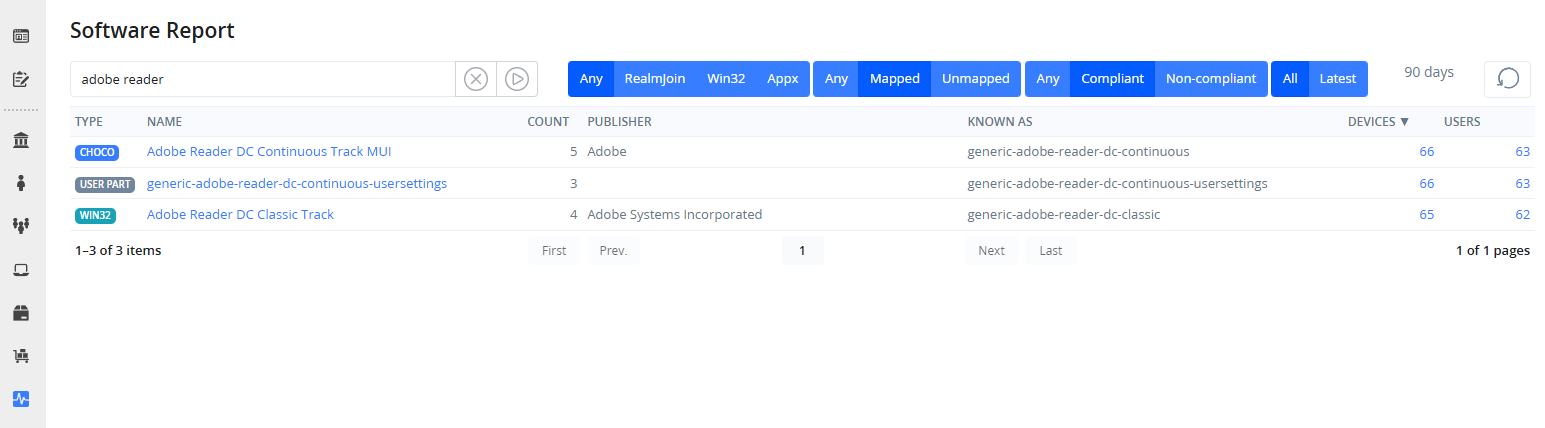
<figure><img src="https://1100180853-files.gitbook.io/~/files/v0/b/gitbook-x-prod.appspot.com/o/spaces%2F-MkrcM7cKOpXKri1kVrh%2Fuploads%2Ftm0Jsb0zWQ2d8QFkbope%2Fimage.png?alt=media&amp;token=45a128db-7452-44c4-9076-c1d3cd6dd997" alt=""><figcaption><p>Rapport logiciel filtré sur "Adobe Reader"</p></figcaption></figure>

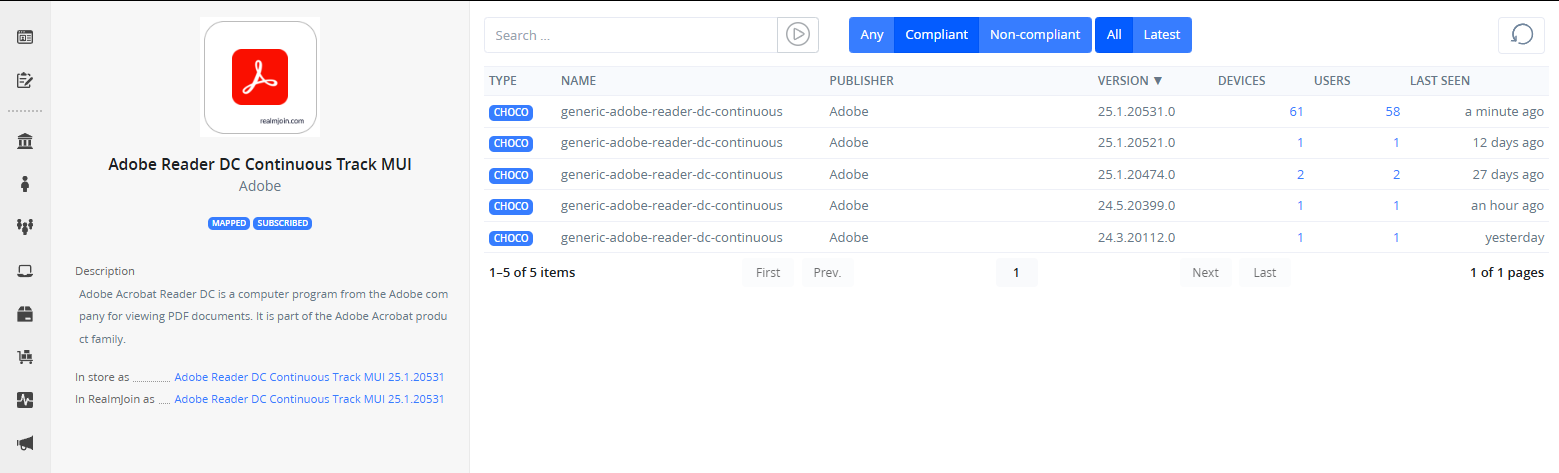
Pour chaque entrée, toutes les versions et tous les appareils / utilisateurs ayant la version spécifique installée peuvent être affichés. Les résultats constituent une liste filtrée d'appareils/utilisateurs et peuvent être exportés pour une utilisation ultérieure (voir [Exportation des données](https://docs.realmjoin.com/ugd-management/user-list/data-export)).

<figure><img src="https://1100180853-files.gitbook.io/~/files/v0/b/gitbook-x-prod.appspot.com/o/spaces%2F-MkrcM7cKOpXKri1kVrh%2Fuploads%2FLTJ5qToYaE2SLGo0udtY%2Fimage.png?alt=media&amp;token=f9ab2983-d323-4777-a6c6-1387907e9029" alt=""><figcaption><p>Toutes les versions installées de "Adobe Reader" dans l'inventaire de l'entreprise</p></figcaption></figure>

<figure><img src="https://1100180853-files.gitbook.io/~/files/v0/b/gitbook-x-prod.appspot.com/o/spaces%2F-MkrcM7cKOpXKri1kVrh%2Fuploads%2F9PC8XrEwBbamAbLvqyyr%2Fimage.png?alt=media&amp;token=d62f4f57-b536-4d5a-a7c3-4735d8a35e36" alt=""><figcaption><p>Tous les appareils avec la même version de "Adobe Reader" installée. Peut être exporté pour un traitement ultérieur.</p></figcaption></figure>

{% hint style="info" %}
**Considérations particulières :**

**Applications avec des mises à jour automatiques**: Pour les applications dotées d'une fonction de mise à jour automatique, la version signalée comme RealmJoin (Choco) reflète uniquement la version initialement installée. Pour obtenir la version la plus récente, il est nécessaire de vérifier également l'entrée Win32.
{% endhint %}


---

# Agent Instructions
This documentation is published with GitBook. GitBook is the documentation platform designed so that both humans and AI agents can read, navigate, and reason over technical content effectively. Learn more at gitbook.com.

## Querying This Documentation
If you need additional information that is not directly available in this page, you can query the documentation by asking a question.

Perform an HTTP GET request on the following URL with the `ask` and `goal` query parameters:

```
GET https://docs.realmjoin.com/fr/analyser-et-exporter/software-reporting.md?ask=<question>&goal=<user_goal>
```

`ask` is the immediate question: it should be specific, self-contained, and written in natural language.
`goal` is what the user is ultimately trying to achieve, the reason they need the answer. Sharing it helps GitBook give you a better, more relevant answer. A goal is most helpful when it describes the outcome the user wants rather than restating the question. For example, with `ask=how do I create an API token`, a goal like `automate deployments from our CI pipeline` lets GitBook tailor the answer to that use case.

The response will contain a direct answer to the question and relevant excerpts and sources from the documentation.

Use this mechanism when the answer is not explicitly present in the current page, you need clarification or additional context, or you want to retrieve related documentation sections.