> For the complete documentation index, see [llms.txt](https://docs.realmjoin.com/llms.txt). Markdown versions of documentation pages are available by appending `.md` to page URLs; this page is available as [Markdown](https://docs.realmjoin.com/fr/administration-et-parametres/workplace-cloud-storage.md).
# Stockage cloud Workplace
RealmJoin Workplace Cloud Storage gère les fichiers référencés par les stratégies Intune, tels que les favoris gérés, les arrière-plans et les signatures Outlook.
## Aperçu
Les appareils Modern Workplace reçoivent des stratégies et des configurations via Microsoft Intune. Certains de ces paramètres dépendent de fichiers disponibles via une URL ou dans des formats spéciaux comme JSON ou XML. Cette fonctionnalité RealmJoin est destinée à gérer ces fichiers via une interface facile à utiliser pour les administrateurs.
Les types suivants sont actuellement pris en charge :
* Favoris gérés (Microsoft Edge et Google Chrome)
* Arrière-plans et autres fichiers
* Signatures Outlook
Cette intégration native dans RealmJoin rend obsolète l'application séparée (Azure Web App) provenant de GitHub ou du Microsoft Marketplace : [Stockage cloud Workplace M365](https://github.com/glueckkanja/gk-m365-workplacecloudstorage)
La fonctionnalité de gestion des listes de sites du mode Entreprise est prise en charge par le centre d'administration Microsoft 365. Les listes de sites existantes ou nouvelles doivent donc être ajoutées comme décrit ici : [Publier la liste de sites d'entreprise dans le cloud](https://learn.microsoft.com/en-us/deployedge/edge-ie-mode-cloud-site-list-mgmt#publish-enterprise-site-list-to-the-cloud-1). L'ID de la liste de sites obtenue est ensuite publié via une stratégie Intune vers Microsoft Edge.
## Configuration
{% hint style="info" %}
Veuillez contacter le support RealmJoin pour activer cette fonctionnalité pour votre Tenant.
{% endhint %}
### Créer un Storage Account
1. Cette fonctionnalité nécessite un stockage Blob sur Azure. Veuillez créer un nouveau compte de stockage :
2. Ajustez les paramètres tels que le nom, la région et la redondance selon vos besoins.
3. L'option « Allow enabling anonymous access on individual containers » doit être activée (onglet « Sécurité »). Cela est nécessaire pour les fichiers stockés comme les arrière-plans, qui doivent être accessibles anonymement
{% hint style="info" %}
Si l'option « Allow enabling anonymous access on individual containers » n'est pas activée lors de la création du compte de stockage, RealmJoin affichera l'erreur « Error uploading file. Please try again ».\
Dans ce cas, veuillez aller dans « Paramètres » de votre compte de stockage et définir « Allow Blob anonymous access » sur « Enabled ».
{% endhint %}
4. Si vous n'avez pas d'exigences particulières, veuillez utiliser les valeurs par défaut pour les autres onglets comme « Réseau » et « Protection des données ».
5. Une fois créé avec succès, veuillez accéder au nouveau compte de stockage et ouvrir « Clés d’accès ». Veuillez copier la « Chaîne de connexion » sous « key1 » :
6. Accédez au portail RealmJoin (en tant qu’administrateur)
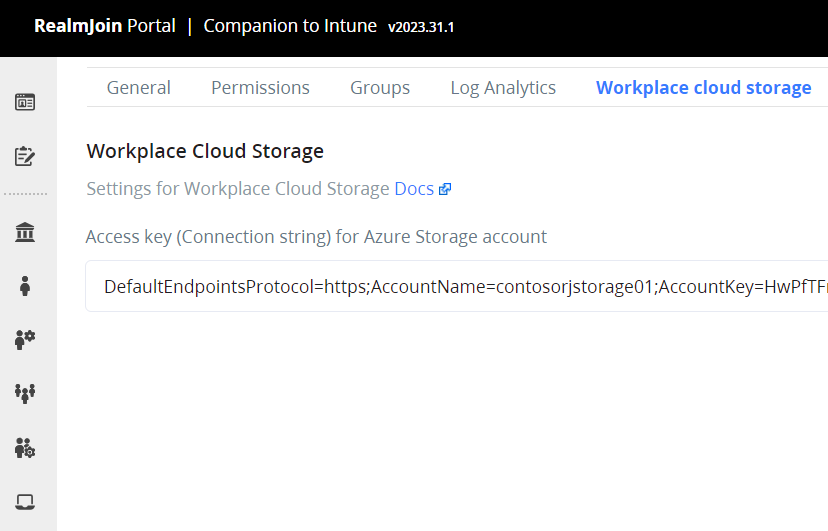
7. Ouvrez les paramètres et basculez vers l’onglet « Stockage cloud Workplace ».
8. Collez la chaîne de connexion précédemment copiée dans « Clé d’accès (chaîne de connexion) pour le compte de stockage Azure » et cliquez sur « Enregistrer » :
### Migration depuis Azure Web App
Si vous utilisez actuellement l’application web séparée de [GitHub](https://github.com/glueckkanja/gk-m365-workplacecloudstorage) ou du Microsoft Marketplace, vous pouvez facilement migrer vers l’intégration native RealmJoin.
{% hint style="warning" %}
Veuillez noter que **la gestion des listes de sites du mode Entreprise** est **impossible** via RealmJoin. Veuillez **migrer** vos listes vers le centre d'administration Microsoft 365 **avant les étapes suivantes** comme décrit dans [Aperçu](#overview).
{% endhint %}
#### Connecter un compte de stockage existant
Veuillez accéder au compte de stockage correspondant et déjà **compte de stockage existant** et ajoutez la clé d’accès à RealmJoin (comme décrit dans la section précédente). Ensuite, vos données existantes seront automatiquement affichées dans RealmJoin.
#### Nettoyage
L’application web (qui fournit le portail d’administration) n’est plus nécessaire. Rendez-vous donc dans le groupe de ressources et supprimez les ressources suivantes sur Azure :
* App Service
* Plan App Service (lié à l’App Service)
{% hint style="warning" %}
Faites attention à **ne pas supprimer** le **compte de stockage**.
{% endhint %}
Veuillez également supprimer l’application d’entreprise obsolète dans Entra ID (le nom peut être différent) :
## Favoris
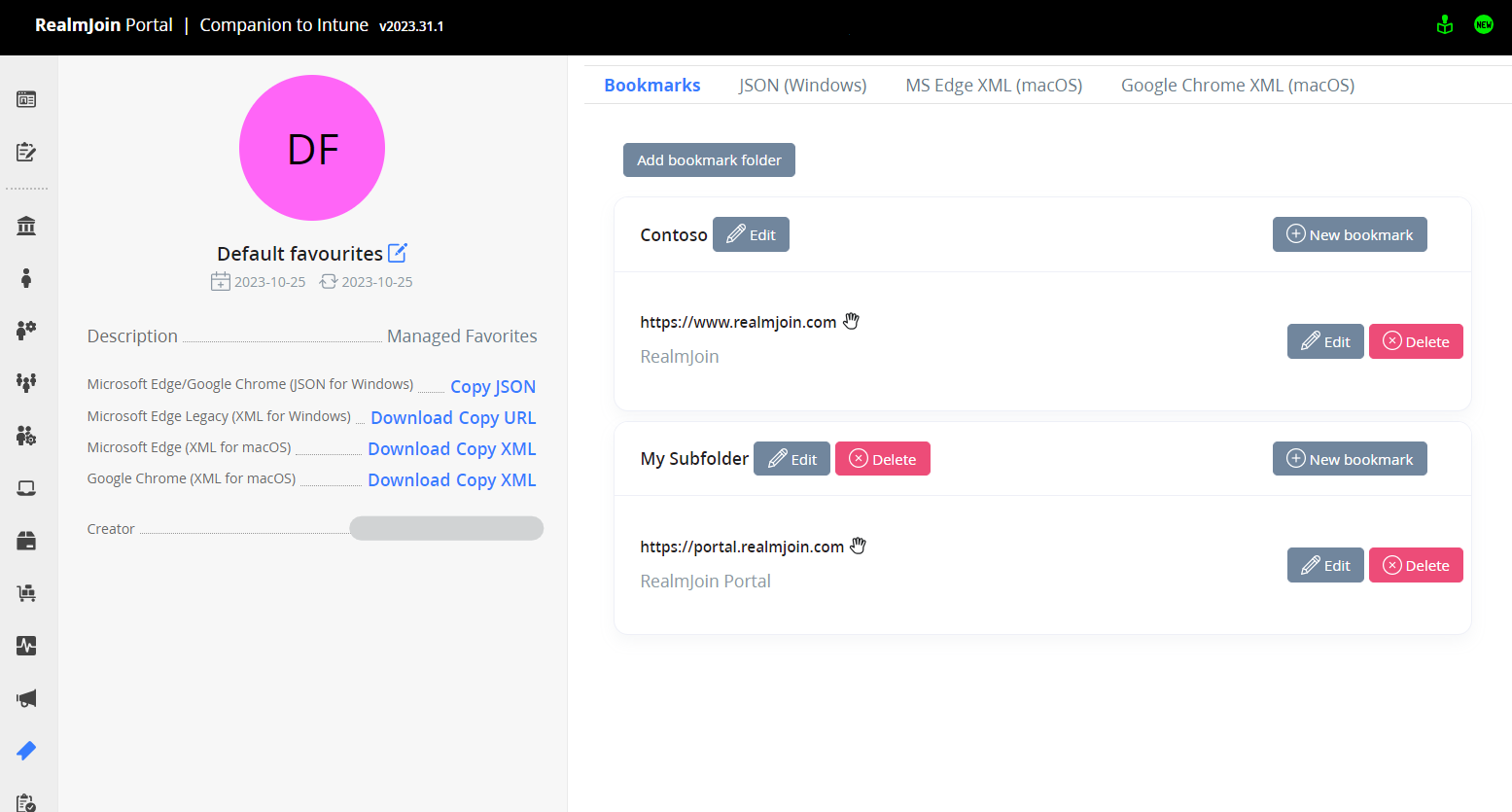
RealmJoin vous permet d’ajouter et de maintenir plusieurs listes de favoris via une interface simple. Ensuite, elles peuvent être exportées ou copiées dans des formats comme JSON ou XML.
1. Accédez à la fonctionnalité des favoris dans le menu principal et créez une nouvelle liste. La nouvelle liste créée obtiendra un ID qui peut être modifié selon vos besoins (uniquement pour l’identification interne de la liste correspondante).
2. Ajoutez les liens souhaités ou créez des sous-dossiers. Le nom du premier dossier (nom par défaut : « Barre des favoris ») sera le nom du dossier dans la barre des favoris - visible pour l’utilisateur (la plupart des clients le remplacent par le nom de leur entreprise).
3. Ensuite, vous pouvez exporter la liste dans différents formats :
* JSON (Microsoft Edge ou Google Chrome sur Windows)
* Fichier XML (Microsoft Edge ou Google Chrome sur macOS)
* URL avec XML (Microsoft Edge Legacy)
### Microsoft Edge ou Google Chrome sur Windows
Créez un nouveau profil du catalogue de paramètres avec le paramètre « Configurer les favoris » et collez le JSON :
Pour Google Chrome, le paramètre s’appelle « Favoris gérés ».
### Microsoft Edge ou Google Chrome sur macOS
Créez un nouveau profil de configuration (modèle) de type « Fichier de préférences ». Dans « Nom de domaine des préférences », saisissez « com.microsoft.Edge ». Téléversez le XML généré via RealmJoin :
Pour Google Chrome, définissez « Nom de domaine des préférences » sur « com.google.chrome » et utilisez le XML correspondant. La seule différence entre le XML de Microsoft Edge et celui de Google Chrome est la première ligne :
```
ManagedBookmarks au lieu de ManagedFavorites
```
## Arrière-plans et autres fichiers
Accédez à la section organisation dans le menu. Basculez vers l’onglet « Arrière-plans » ou « Autres fichiers ». Maintenant, téléversez simplement les fichiers souhaités (images d’arrière-plan, fichiers de configuration, certificats publics, etc.). Ils seront ajoutés au stockage Blob et obtiendront des URL accessibles publiquement. Utilisez ces URL dans vos profils de configuration (par ex. : définissez l’image d’arrière-plan via Intune), scripts, etc.
{% hint style="warning" %}
Ne **téléversez pas de fichiers sensibles** car ils deviennent accessibles via des URL publiques.
{% endhint %}
### Taille des fichiers
RealmJoin n’impose pas de taille maximale fixe pour les téléversements individuels. Cependant, les fichiers téléversés via le portail RealmJoin sont transférés via votre session de navigateur et traités en une seule étape ; ce téléversement est donc destiné aux petits fichiers tels que les images d’arrière-plan, les fichiers de configuration ou les certificats publics. Les limites de Azure Blob Storage lui-même sont bien au-delà de cela et ne s’appliquent pas en pratique.
{% hint style="info" %}
Pour les gros fichiers (p. ex. plusieurs centaines de Mo), téléversez-les directement dans le conteneur correspondant de votre compte de stockage, par exemple via le Azure Portal ou Azure Storage Explorer. RealmJoin répertorie tous les fichiers du conteneur, donc ces fichiers sont également affichés dans RealmJoin avec leurs URL publiques.
{% endhint %}
## Signatures Outlook
Cette fonctionnalité vous permet d’ajouter des modèles pour les signatures Outlook. En combinaison avec un package logiciel RealmJoin (Windows uniquement), le modèle souhaité est téléchargé sur vos clients gérés et ajouté à Outlook Desktop. De plus, vous pouvez ajouter dans le modèle des variables qui sont remplacées par des propriétés utilisateur (comme le nom, l’e-mail, l’intitulé du poste ou le numéro de téléphone).
### Créer ou modifier une signature
1. Accédez à la section organisation dans le menu et basculez vers l’onglet « Signatures ».
2. Créez ou modifiez simplement une signature dans l’éditeur WYSIWYG. Les variables sont ajoutées directement dans le texte.
3. Copiez le lien public à utiliser pour la distribution de la signature
#### Variables prises en charge
* Graph\_User\_BusinessPhone
* Graph\_User\_City
* Graph\_User\_CompanyName
* Graph\_User\_Country
* Graph\_User\_Department
* Graph\_User\_DisplayName
* Graph\_User\_GivenName
* Graph\_User\_Id
* Graph\_User\_JobTitle
* Graph\_User\_Mail
* Graph\_User\_MobilePhone
* Graph\_User\_FaxNumber
* Graph\_User\_OfficeLocation
* Graph\_User\_PostalCode
* Graph\_User\_State
* Graph\_User\_StreetAddress
* Graph\_User\_Surname
* Graph\_User\_onPremisesExtensionAttributes\_extensionAttribute1
* ...
* Graph\_User\_onPremisesExtensionAttributes\_extensionAttribute15
### Distribuer la signature
1. Recherchez « RealmJoin Outlook Signature » dans le RealmJoin Package Store :
2. Configurez le package comme décrit dans l’aide technique et collez l’URL copiée dans votre modèle :
3. Le package fournit plusieurs autres options comme la distribution de plusieurs signatures, le renouvellement automatique via une tâche, la définition de la signature par défaut, etc.
---
# Agent Instructions
This documentation is published with GitBook. GitBook is the documentation platform designed so that both humans and AI agents can read, navigate, and reason over technical content effectively. Learn more at gitbook.com.
## Querying This Documentation
If you need additional information that is not directly available in this page, you can query the documentation by asking a question.
Perform an HTTP GET request on the following URL with the `ask` and `goal` query parameters:
```
GET https://docs.realmjoin.com/fr/administration-et-parametres/workplace-cloud-storage.md?ask=&goal=
```
`ask` is the immediate question: it should be specific, self-contained, and written in natural language.
`goal` is what the user is ultimately trying to achieve, the reason they need the answer. Sharing it helps GitBook give you a better, more relevant answer. A goal is most helpful when it describes the outcome the user wants rather than restating the question. For example, with `ask=how do I create an API token`, a goal like `automate deployments from our CI pipeline` lets GitBook tailor the answer to that use case.
The response will contain a direct answer to the question and relevant excerpts and sources from the documentation.
Use this mechanism when the answer is not explicitly present in the current page, you need clarification or additional context, or you want to retrieve related documentation sections.