> For the complete documentation index, see [llms.txt](https://docs.realmjoin.com/llms.txt). Markdown versions of documentation pages are available by appending `.md` to page URLs; this page is available as [Markdown](https://docs.realmjoin.com/fr/administration-et-parametres/general.md).

# Général

Paramètres généraux de RealmJoin, notamment la synchronisation des runbooks, les options de l’interface du portail telles que le logo de bannière du Tenant, les paramètres par défaut d’automatisation des paquets et les notifications de mise à jour.

## Synchronisation des runbooks

Si vous configurez [Automatisation des processus / runbooks](https://docs.realmjoin.com/fr/automatisation/runbooks.md) dans votre environnement, vous pouvez cliquer sur « Sync runbooks... » pour mettre à jour vos runbooks depuis le dépôt public de RealmJoin.

![](https://1100180853-files.gitbook.io/~/files/v0/b/gitbook-x-prod.appspot.com/o/spaces%2F-MkrcM7cKOpXKri1kVrh%2Fuploads%2Fz5nf9NPVzlUnzXuT1QMv%2Fimage.png?alt=media\&token=dea2e8b6-3dff-4717-85a6-b2a00a8427ba)

Cela garantira que vous disposez de l'état actuel de nos runbooks, y compris les correctifs de bogues et les nouvelles fonctionnalités. Si nécessaire, cela installera également les modules PowerShell requis dans votre compte Automation Azure.

## Configuration UI

Le *Configuration UI* la carte contient les paramètres d'affichage à l'échelle du Tenant de RealmJoin Portal. Ils s'appliquent à chaque utilisateur du Tenant. Leur modification nécessite le `CanChangeTenantSettings` autorisation.

<figure><img src="https://1100180853-files.gitbook.io/~/files/v0/b/gitbook-x-prod.appspot.com/o/spaces%2F-MkrcM7cKOpXKri1kVrh%2Fuploads%2Fgit-blob-242c2d507c04888db275b97e1b20a5952863bc03%2Fsettings-general-ui-config.png?alt=media" alt="UI Config card"><figcaption><p>carte de configuration UI</p></figcaption></figure>

### Afficher les informations avancées

Désactivé par défaut. Lorsqu'il est activé, les pages de détail affichent les données brutes [sources de données](https://docs.realmjoin.com/fr/ugd-management/user-group-device-management.md#data-sources) sous forme de JSON, d'icônes ou d'onglets à droite de la barre d'onglets :

| Page de détail                                                                       | Vues des données brutes                                                                  |
| ------------------------------------------------------------------------------------ | ---------------------------------------------------------------------------------------- |
| [Appareil](https://docs.realmjoin.com/fr/ugd-management/user-list/device-details.md) | Données Entra ID, données Intune, données Autopilot, données MDE, données RealmJoin      |
| [User](https://docs.realmjoin.com/fr/ugd-management/user-list/user-details.md)       | Données Entra ID, données de connexion, données RealmJoin                                |
| [Groupe](https://docs.realmjoin.com/fr/ugd-management/user-list/group-details.md)    | Données Entra ID, RealmJoin                                                              |
| Package                                                                              | JSON de l'application Intune, de l'application RealmJoin et de l'entrée du Package Store |
| [Organisation](https://docs.realmjoin.com/fr/ugd-management/organization-details.md) | Données Entra ID                                                                         |

Les onglets ne sont affichés qu'aux utilisateurs disposant du **Administrateur**, **Auditor** ou **Supporter avancé** rôle, ainsi qu'aux administrateurs globaux Entra ID. Les autorisations sous-jacentes sont les `CanSee...Json` autorisations et `CanSeeUserSignIns`, voir [Autorisations disponibles](https://docs.realmjoin.com/fr/administration-et-parametres/permission/custom-roles/available-permissions.md).

### Logo de bannière du Tenant

RealmJoin Portal peut afficher le logo de votre entreprise dans la barre d'outils en haut de chaque page et sur la [Détails de l'organisation](https://docs.realmjoin.com/fr/ugd-management/organization-details.md) page. Choisissez où le logo apparaît :

| Option                                | Barre d'outils | Page d'organisation |
| ------------------------------------- | -------------- | ------------------- |
| Barre d'outils + page d'organisation  | ✓              | ✓                   |
| Barre d'outils uniquement             | ✓              | –                   |
| Page d'organisation uniquement        | –              | ✓                   |
| Barre d'outils uniquement, fond blanc | ✓              | –                   |
| Les deux, fond blanc                  | ✓              | ✓                   |
| Aucun bandeau                         | –              | –                   |

*Barre d'outils + page d'organisation* est la valeur par défaut. La barre d'outils a un fond sombre. Les deux *fond blanc* options affichent le logo dans la barre d'outils sur un fond blanc, pour les logos qui ne sont pas lisibles sur des arrière-plans sombres. Sur la page Détails de l'organisation, le logo est toujours affiché sans fond.

<figure><img src="https://1100180853-files.gitbook.io/~/files/v0/b/gitbook-x-prod.appspot.com/o/spaces%2F-MkrcM7cKOpXKri1kVrh%2Fuploads%2Fgit-blob-737a418cfb267aa4e7b1c12557aa36bbef72410e%2Fsettings-general-banner-logo-both.png?alt=media" alt="Toolbar + Organization page: logo in the toolbar and on the Organization Details page"><figcaption><p>Barre d'outils + page d'organisation : logo dans la barre d'outils et sur la page Détails de l'organisation</p></figcaption></figure>

<figure><img src="https://1100180853-files.gitbook.io/~/files/v0/b/gitbook-x-prod.appspot.com/o/spaces%2F-MkrcM7cKOpXKri1kVrh%2Fuploads%2Fgit-blob-3b67dfc5d1fcb999a3c8c38e0a2114b8f110c632%2Fsettings-general-banner-logo-toolbar-white.png?alt=media" alt="Toolbar only, white backdrop: logo only in the toolbar, on a white background"><figcaption><p>Barre d'outils uniquement, fond blanc : logo uniquement dans la barre d'outils, sur un fond blanc</p></figcaption></figure>

Le logo est le **Logo de bannière** de l'expérience de connexion par défaut dans la [personnalisation de l'entreprise Entra ID](https://learn.microsoft.com/en-us/entra/fundamentals/how-to-customize-branding). RealmJoin Portal le lit depuis Graph (`GET /organization/{tenantId}/branding/localizations/default/bannerLogo`) et n'en stocke pas de copie. Les logos de bannière des localisations spécifiques à une langue ne sont pas utilisés. Pour modifier le logo, importez un nouveau logo de bannière dans le centre d'administration Entra, sous **Personnalisation de l'entreprise**.

{% hint style="info" %}
Si l'expérience de connexion par défaut n'a pas de logo de bannière, aucun logo n'est affiché et les aperçus sur la carte affichent un espace réservé. RealmJoin Portal met le logo en cache pendant une heure, donc un logo de bannière modifié peut prendre jusqu'à une heure pour apparaître.
{% endhint %}

## Valeurs par défaut de l'automatisation des packages

Si vous sourcez des packages depuis RealmJoin [Package Store](https://docs.realmjoin.com/fr/gestion-des-applications/packages/package-store.md), vous pouvez utiliser [l'automatisation ](https://docs.realmjoin.com/fr/gestion-des-applications/packages/package-updates.md#automation)pour maintenir ces packages toujours à jour.

![Valeurs par défaut d'automatisation pour un package](https://1100180853-files.gitbook.io/~/files/v0/b/gitbook-x-prod.appspot.com/o/spaces%2F-MkrcM7cKOpXKri1kVrh%2Fuploads%2FDhQHQdSFB6xbPZkJQyB6%2Fimage.png?alt=media\&token=18b9fc66-40e2-427e-b4a3-bf56658b8dc4)

Les paramètres sont :

* **AutoDeployMain** - Déploie automatiquement les nouvelles versions de ce package à vos utilisateurs. (abonnement « Main »)
* **AutoDeployMainDeferInDays** - Attendre ce nombre de jours avant de publier une nouvelle version sur « main ». Cela est utile pour éviter de solliciter les utilisateurs/clients si plusieurs versions du package sont publiées rapidement.
* **AutoDeployPreview** - Déploie automatiquement les nouvelles versions de ce package à vos utilisateurs pilotes. (abonnement « Preview »)
* **AutoDeployPreviewDeferInDays** - Attendre ce nombre de jours avant de publier une nouvelle version sur « preview ».
* **AutoDeployAtNight** - Planifier le déploiement automatique pendant la nuit
* **Sélectionnez le fuseau horaire cible** - Si vous utilisez AutoDeployAtNight, utilisez ce fuseau horaire pour indiquer ce que signifie « la nuit ».

Voir [Mises à jour et automatisation des packages](https://docs.realmjoin.com/fr/gestion-des-applications/packages/package-updates.md#automation) pour plus d'informations sur l'automatisation des packages.

## Schéma de nommage des groupes

RealmJoin Portal peut créer et gérer dynamiquement des groupes Entra pour des fonctionnalités telles que [l'affectation de packages](https://docs.realmjoin.com/fr/gestion-des-applications/packages/package-deployment.md) et [l'affectation de scripts de remédiation](https://docs.realmjoin.com/fr/automatisation/remediation-scripts.md#assignment).

### Déploiement d'applications / packages

RealmJoin peut créer des groupes d'affectation pour les packages Intune et les packages du client RealmJoin. Utilisez ceci pour définir le modèle de nommage des groupes.

<figure><img src="https://1100180853-files.gitbook.io/~/files/v0/b/gitbook-x-prod.appspot.com/o/spaces%2F-MkrcM7cKOpXKri1kVrh%2Fuploads%2FY83K9kHGg76D0xOvTzLH%2Fimage.png?alt=media&amp;token=9b472c6c-7d3a-4978-a5ca-ba3b797f5db9" alt=""><figcaption><p>Schéma de nommage des groupes de déploiement de packages</p></figcaption></figure>

Vous pouvez utiliser les variables suivantes :

* **$vendor** - Nom de l'éditeur du logiciel (si disponible)
* **$product** - Nom du logiciel
* **$appName** - Nom complet (éditeur et produit) du logiciel
* **$version** - Version du package
* **$platform** - Plateforme du package : `Win`, `macOS` ou `Android`
* **$modifier** - soit rien, « available », « preview », « uninstall » ou « update »
* **$groupName** - (uniquement dans la description) Nom du groupe géré

Si aucun modèle n'est défini, RealmJoin utilise `app - $platform - $appName ($modifier)`. Les parenthèses vides sont supprimées, donc le groupe Main n'a pas de suffixe.

### Scripts de remédiation

Si vous utilisez [Scripts de remédiation Intune gérés par RealmJoin](https://docs.realmjoin.com/fr/automatisation/remediation-scripts.md#managed-scripts), vous pouvez définir le schéma de nommage pour [Groupes gérés](https://docs.realmjoin.com/fr/automatisation/remediation-scripts.md#managed-groups).

<figure><img src="https://1100180853-files.gitbook.io/~/files/v0/b/gitbook-x-prod.appspot.com/o/spaces%2F-MkrcM7cKOpXKri1kVrh%2Fuploads%2FMvpEkzqw9qkw3hLOGzSV%2Fimage.png?alt=media&amp;token=6899800d-9227-4147-bc2f-44846a1ef399" alt=""><figcaption><p>Schéma de nommage des groupes de scripts de remédiation</p></figcaption></figure>

Vous pouvez utiliser les variables suivantes :

* **$healthScriptName** - Nom du script de remédiation géré
* **$modifier** - soit « included » soit « excluded » (affectation vs exception)
* **$groupName** - (uniquement dans la description) Nom du groupe géré

## Notifications de mise à jour supplémentaires

Pour les packages provenant du [Package Store](https://docs.realmjoin.com/fr/gestion-des-applications/packages/package-store.md), le backend RealmJoin compare régulièrement les versions déployées avec le Package Store et envoie un e-mail par package lorsque son statut change :

* **Nouvelle version disponible** - une version plus récente du package a été publiée dans le Package Store.
* **Déploiement manuel** - une action de mise à niveau (mettre à jour Main, mettre à jour Preview, créer Preview ou déplacer Preview vers Main) est disponible et doit être déclenchée manuellement.
* **Déploiement planifié** - [l'automatisation des packages](#package-automation-defaults) a planifié une action de mise à niveau. L'e-mail contient l'action et l'heure prévue.

Le champ **Envoyer des notifications de mise à jour supplémentaires à …** sur la carte *Configuration de l'application* la carte prend les adresses e-mail qui reçoivent ces e-mails pour **chaque** package du Tenant. Séparez les adresses multiples par des points-virgules, par ex. `foo@example.com; bar@example.com`.

<figure><img src="https://1100180853-files.gitbook.io/~/files/v0/b/gitbook-x-prod.appspot.com/o/spaces%2F-MkrcM7cKOpXKri1kVrh%2Fuploads%2Fgit-blob-e20e53bbeb10037a3a25adc72590f81b342f3282%2Fsettings-general-app-config.png?alt=media" alt="App Config card with an additional update notification recipient"><figcaption><p>Carte de configuration de l'application avec un destinataire supplémentaire des notifications de mise à jour</p></figcaption></figure>

Cela complète les [Propriétaires techniques de l'application](https://docs.realmjoin.com/fr/gestion-des-applications/packages/package-settings.md#technical-application-owners) (TAO) d'un package :

* **Propriétaires techniques de l'application** sont définis par package et ne reçoivent des notifications que pour ce package, et uniquement si les notifications sont activées dans la Config du package.
* **Destinataires supplémentaires des notifications de mise à jour** sont définis à l'échelle du Tenant et reçoivent les notifications pour tous les packages, indépendamment des paramètres TAO.

{% hint style="info" %}
Les adresses e-mail invalides sont ignorées sans erreur lors de l'enregistrement, vérifiez donc le champ après l'enregistrement. Les adresses sont stockées sous forme de tableau JSON avec une longueur maximale de 200 caractères. Pour davantage de destinataires, utilisez une liste de diffusion.
{% endhint %}

## Cascade de priorité des applications gérées

Le *Configuration de l'application* la carte contient également le commutateur à l'échelle du Tenant **la cascade de priorité classique pour les applications gérées**. Il décide quelle affectation l'emporte lorsqu'un utilisateur ou un appareil est membre à la fois du groupe Main (Required) et du groupe Available d'un package géré :

* **Désactivé** (par défaut) - cascade gérée : Available l'emporte sur Main (uninstall > update > preview > available > mandatory).
* **activée** - cascade classique : Main l'emporte sur Available (uninstall > update > preview > mandatory > available).

La modification du commutateur demande une confirmation et prend effet immédiatement pour chaque utilisateur et chaque package géré qui n'a pas de remplacement spécifique au package. Les packages individuels peuvent s'écarter de la valeur par défaut du Tenant via le *cascade de priorité* paramètre dans leur [Paramètres avancés](https://docs.realmjoin.com/fr/gestion-des-applications/packages/package-settings.md#expert-settings).

Voir [Priorité des affectations et conflits](https://docs.realmjoin.com/fr/gestion-des-applications/packages/package-deployment.md#assignment-priority-and-conflicts) pour l'ordre d'évaluation complet, y compris Exclude et Uninstall.

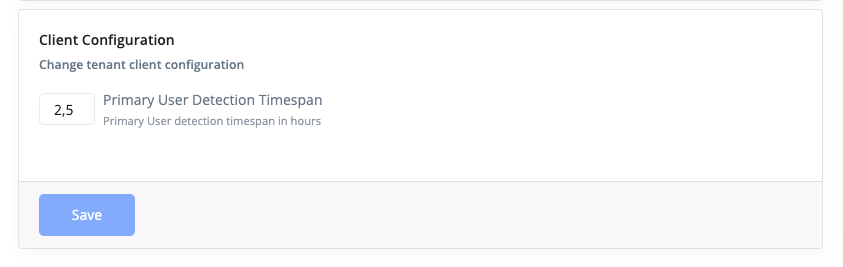
## Configuration du client

Avec ce paramètre du Tenant, vous pouvez configurer la durée pendant laquelle l'agent RealmJoin détecte l'utilisateur principal.

<figure><img src="https://1100180853-files.gitbook.io/~/files/v0/b/gitbook-x-prod.appspot.com/o/spaces%2F-MkrcM7cKOpXKri1kVrh%2Fuploads%2FPSwOyylVON6zGTUDF43f%2Fimage.png?alt=media&amp;token=b2d22859-0757-4b6f-b66f-ee6174609234" alt=""><figcaption></figcaption></figure>

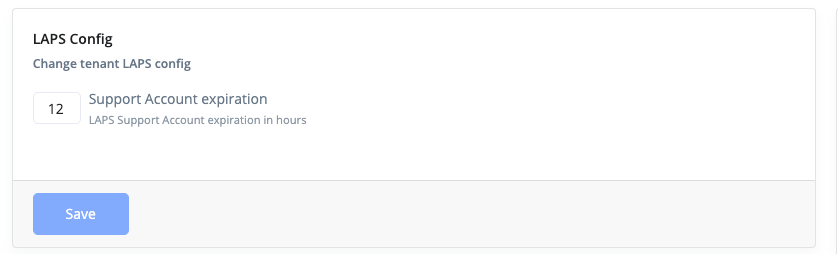
## Configuration LAPS

Avec ce paramètre du Tenant, vous pouvez configurer le délai d'expiration du compte de support LAPS RealmJoin.

<figure><img src="https://1100180853-files.gitbook.io/~/files/v0/b/gitbook-x-prod.appspot.com/o/spaces%2F-MkrcM7cKOpXKri1kVrh%2Fuploads%2FTYWiDOwpfJm9YhoVz3dT%2Fimage.png?alt=media&amp;token=88d25d9d-f4e2-404d-83c6-f1087b8962d8" alt=""><figcaption></figcaption></figure>


---

# Agent Instructions
This documentation is published with GitBook. GitBook is the documentation platform designed so that both humans and AI agents can read, navigate, and reason over technical content effectively. Learn more at gitbook.com.

## Querying This Documentation
If you need additional information that is not directly available in this page, you can query the documentation by asking a question.

Perform an HTTP GET request on the following URL with the `ask` and `goal` query parameters:

```
GET https://docs.realmjoin.com/fr/administration-et-parametres/general.md?ask=<question>&goal=<user_goal>
```

`ask` is the immediate question: it should be specific, self-contained, and written in natural language.
`goal` is what the user is ultimately trying to achieve, the reason they need the answer. Sharing it helps GitBook give you a better, more relevant answer. A goal is most helpful when it describes the outcome the user wants rather than restating the question. For example, with `ask=how do I create an API token`, a goal like `automate deployments from our CI pipeline` lets GitBook tailor the answer to that use case.

The response will contain a direct answer to the question and relevant excerpts and sources from the documentation.

Use this mechanism when the answer is not explicitly present in the current page, you need clarification or additional context, or you want to retrieve related documentation sections.