> For the complete documentation index, see [llms.txt](https://docs.realmjoin.com/llms.txt). Markdown versions of documentation pages are available by appending `.md` to page URLs; this page is available as [Markdown](https://docs.realmjoin.com/es/administracion-y-configuracion/workplace-cloud-storage.md).
# Almacenamiento en la nube del lugar de trabajo
RealmJoin Workplace Cloud Storage administra archivos referenciados por directivas de Intune, como favoritos administrados, fondos y firmas de Outlook.
## Descripción general
Los dispositivos de Modern Workplace reciben directivas y configuraciones a través de Microsoft Intune. Algunos de estos ajustes dependen de archivos disponibles mediante URL o en formatos especiales como JSON o XML. Esta función de RealmJoin está pensada para administrar esos archivos mediante una interfaz fácil de usar para los administradores.
Actualmente se admiten los siguientes tipos:
* Favoritos administrados (Microsoft Edge y Google Chrome)
* Fondos y otros archivos
* Firmas de Outlook
Esta integración nativa en RealmJoin vuelve obsoleta la aplicación independiente (Azure Web App) de GitHub o Microsoft Marketplace: [Almacenamiento en la nube de M365 Workplace](https://github.com/glueckkanja/gk-m365-workplacecloudstorage)
La función de administrar Enterprise Mode Site Lists está cubierta por Microsoft 365 admin center. Por lo tanto, las listas de sitios existentes o nuevas deben agregarse como se describe aquí: [Publicar la lista de sitios empresariales en la nube](https://learn.microsoft.com/en-us/deployedge/edge-ie-mode-cloud-site-list-mgmt#publish-enterprise-site-list-to-the-cloud-1). A continuación, el ID de la lista de sitios resultante se publica mediante una directiva de Intune en Microsoft Edge.
## Configuración
{% hint style="info" %}
Póngase en contacto con el soporte de RealmJoin para activar esta función para su Tenant.
{% endhint %}
### Crear Storage Account
1. Esta función requiere un almacenamiento de blobs en Azure. Cree una nueva Storage Account:
2. Ajuste la configuración como el nombre, la región y la redundancia según sus necesidades.
3. Debe estar habilitada la opción "Permitir acceso anónimo en contenedores individuales" (pestaña "Seguridad"). Esto es necesario para archivos almacenados como fondos, que deben ser accesibles de forma anónima
{% hint style="info" %}
Si la opción "Permitir acceso anónimo en contenedores individuales" no está habilitada durante la creación de la Storage Account, RealmJoin mostrará el error "Error al cargar el archivo. Inténtelo de nuevo".\
Si es así, vaya a "Configuración" de su Storage Account y establezca "Allow Blob anonymous access" en "Enabled".
{% endhint %}
4. Si no tiene requisitos especiales, utilice los valores predeterminados para las demás pestañas, como "Redes" y "Protección de datos".
5. Una vez creado correctamente, vaya a la nueva Storage Account y acceda a "Claves de acceso". Copie la "cadena de conexión" en "key1":
6. Vaya al Portal de RealmJoin (como administrador)
7. Abra la configuración y cambie a la pestaña "Almacenamiento en la nube del lugar de trabajo".
8. Pegue la cadena de conexión copiada anteriormente en "Clave de acceso (cadena de conexión) para la Storage Account de Azure" y haga clic en "Guardar":
### Migración desde Azure Web App
Si actualmente utiliza la aplicación web independiente de [GitHub](https://github.com/glueckkanja/gk-m365-workplacecloudstorage) o Microsoft Marketplace, puede migrar fácilmente a la integración nativa de RealmJoin.
{% hint style="warning" %}
Tenga en cuenta que **la administración de Enterprise Mode Site Lists** no es **posible** a través de RealmJoin. Por favor, **migre** sus listas al centro de administración de Microsoft 365 **antes de los siguientes pasos** como se describe en [Descripción general](#overview).
{% endhint %}
#### Conectar la Storage Account existente
Vaya a la Storage Account correspondiente y ya **existente** y agregue la clave de acceso a RealmJoin (como se describe en la sección anterior). Después, sus datos existentes se mostrarán automáticamente en RealmJoin.
#### Limpieza
La aplicación web (que proporciona el portal de administración) ya no es necesaria. Por lo tanto, vaya al grupo de recursos y elimine los siguientes recursos en Azure:
* App Service
* Plan de App Service (vinculado al App Service)
{% hint style="warning" %}
Preste atención a **no eliminar** el **Storage Account**.
{% endhint %}
Elimine también la aplicación empresarial obsoleta en Entra ID (el nombre puede ser diferente):
## Favoritos
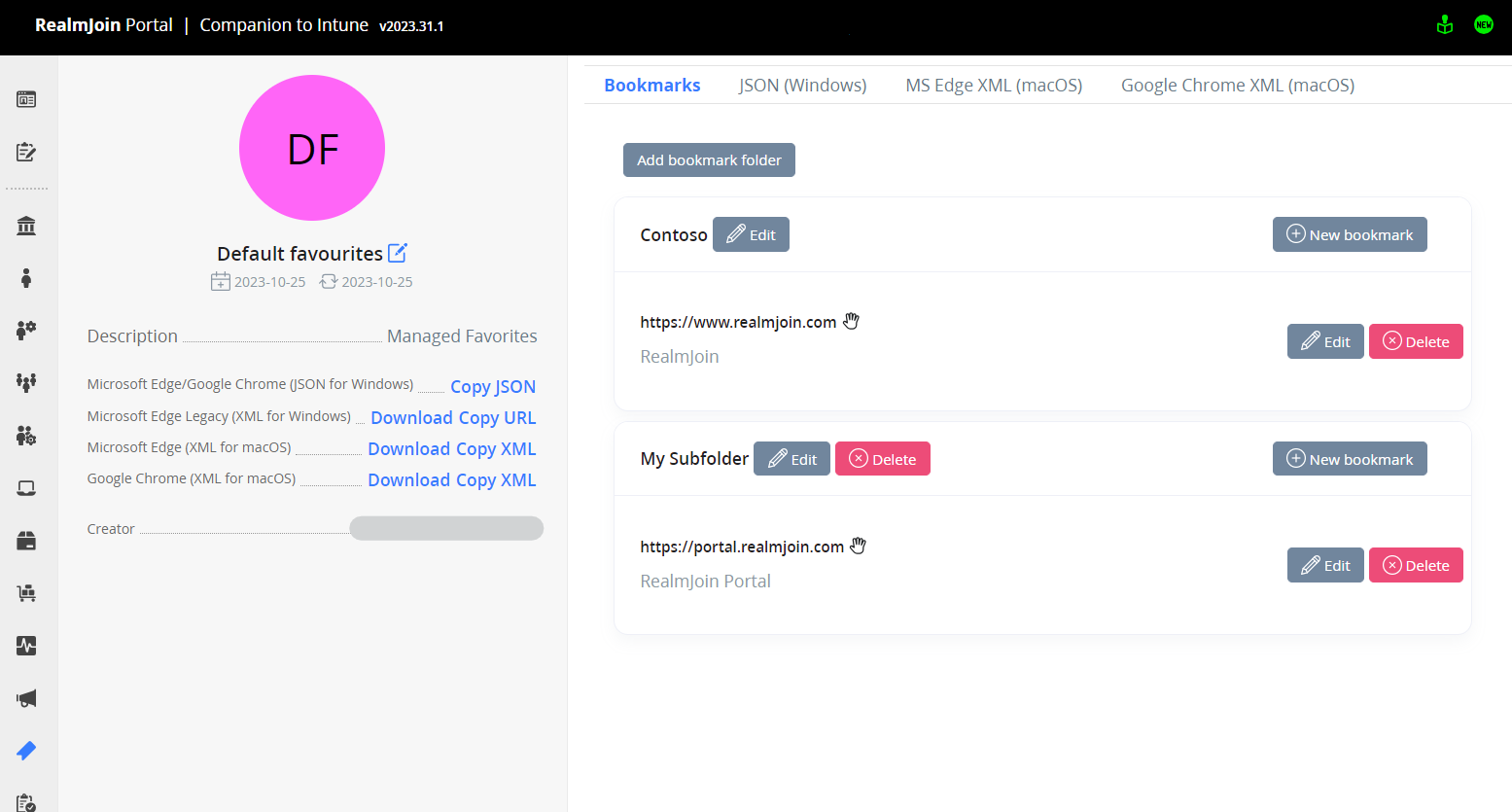
RealmJoin le permite agregar y mantener varias listas de favoritos mediante una interfaz de usuario sencilla. Después, se pueden exportar o copiar en formatos como JSON o XML.
1. Vaya a la función de favoritos en el menú principal y cree una nueva lista. A la lista recién creada se le asignará un ID que puede cambiar según sus necesidades (solo para la identificación interna de la lista correspondiente).
2. Agregue los enlaces deseados o cree subcarpetas. El nombre de la primera carpeta (nombre predeterminado: "Favorites Bar") será el nombre de la carpeta en la barra de favoritos, visible para el usuario (la mayoría de los clientes lo cambian por el nombre de su empresa).
3. Después, puede exportar la lista en distintos formatos:
* JSON (Microsoft Edge o Google Chrome en Windows)
* Archivo XML (Microsoft Edge o Google Chrome en macOS)
* URL con XML (Microsoft Edge Legacy)
### Microsoft Edge o Google Chrome en Windows
Cree un nuevo perfil del catálogo de configuración con la opción "Configurar favoritos" y pegue el JSON:
En Google Chrome, la opción se llama "Marcadores administrados".
### Microsoft Edge o Google Chrome en macOS
Cree un nuevo perfil de configuración (plantilla) de tipo "Archivo de preferencias". Como "Nombre de dominio de preferencias", escriba "com.microsoft.Edge". Cargue el XML generado mediante RealmJoin:
Para Google Chrome, establezca "Nombre de dominio de preferencias" en "com.google.chrome" y use el XML correspondiente. La única diferencia entre el XML de Microsoft Edge y el de Google Chrome es la primera línea:
```
ManagedBookmarks en lugar de ManagedFavorites
```
## Fondos y otros archivos
Vaya a la sección de organización en el menú. Cambie a la pestaña "Backgrounds" o "Other Files". Ahora, simplemente cargue los archivos deseados (imágenes de fondo, archivos de configuración, certificados públicos, etc.). Se añadirán al almacenamiento de blobs y obtendrán URLs accesibles públicamente. Use esas URLs en sus perfiles de configuración (por ejemplo: establecer la imagen de fondo mediante Intune), scripts, etc.
{% hint style="warning" %}
No **cargue archivos confidenciales** porque pasarán a ser accesibles mediante URLs públicas.
{% endhint %}
### Tamaño del archivo
RealmJoin no impone un tamaño máximo fijo para las cargas individuales. Sin embargo, los archivos cargados a través de RealmJoin Portal se transfieren mediante su sesión del navegador y se procesan en un solo paso, por lo que esta carga está pensada para archivos pequeños, como imágenes de fondo, archivos de configuración o certificados públicos. Los límites de Azure Blob Storage en sí están muy por encima de esto y, en la práctica, no se aplican.
{% hint style="info" %}
Para archivos grandes (por ejemplo, varios cientos de MB), cárguelos directamente en el contenedor correspondiente de su Storage Account, por ejemplo mediante Azure Portal o Azure Storage Explorer. RealmJoin enumera todos los archivos del contenedor, por lo que estos archivos también se muestran en RealmJoin con sus URLs públicas.
{% endhint %}
## Firmas de Outlook
Esta función le permite agregar plantillas para firmas de Outlook. En combinación con un paquete de software de RealmJoin (solo Windows), la plantilla deseada se descarga en sus clientes administrados y se agrega a Outlook de escritorio. Además, puede agregar variables en la plantilla que se reemplazan con propiedades del usuario (como nombre, correo electrónico, cargo o número de teléfono).
### Crear o editar firma
1. Vaya a la sección de organización en el menú y cambie a la pestaña "Firmas".
2. Simplemente cree o edite una firma en el editor WYSIWYG. Las variables se agregan directamente al texto.
3. Copie el enlace público para usarlo en la distribución de firmas
#### Variables admitidas
* Graph\_User\_BusinessPhone
* Graph\_User\_City
* Graph\_User\_CompanyName
* Graph\_User\_Country
* Graph\_User\_Department
* Graph\_User\_DisplayName
* Graph\_User\_GivenName
* Graph\_User\_Id
* Graph\_User\_JobTitle
* Graph\_User\_Mail
* Graph\_User\_MobilePhone
* Graph\_User\_FaxNumber
* Graph\_User\_OfficeLocation
* Graph\_User\_PostalCode
* Graph\_User\_State
* Graph\_User\_StreetAddress
* Graph\_User\_Surname
* Graph\_User\_onPremisesExtensionAttributes\_extensionAttribute1
* ...
* Graph\_User\_onPremisesExtensionAttributes\_extensionAttribute15
### Distribuir firma
1. Busque "RealmJoin Outlook Signature" en RealmJoin Package Store:
2. Configure el paquete como se describe en la ayuda técnica y pegue la URL copiada en su plantilla:
3. El paquete ofrece varias otras opciones, como la distribución de varias firmas, la renovación automática mediante una tarea, la configuración de una firma predeterminada, etc.
---
# Agent Instructions
This documentation is published with GitBook. GitBook is the documentation platform designed so that both humans and AI agents can read, navigate, and reason over technical content effectively. Learn more at gitbook.com.
## Querying This Documentation
If you need additional information that is not directly available in this page, you can query the documentation by asking a question.
Perform an HTTP GET request on the following URL with the `ask` and `goal` query parameters:
```
GET https://docs.realmjoin.com/es/administracion-y-configuracion/workplace-cloud-storage.md?ask=&goal=
```
`ask` is the immediate question: it should be specific, self-contained, and written in natural language.
`goal` is what the user is ultimately trying to achieve, the reason they need the answer. Sharing it helps GitBook give you a better, more relevant answer. A goal is most helpful when it describes the outcome the user wants rather than restating the question. For example, with `ask=how do I create an API token`, a goal like `automate deployments from our CI pipeline` lets GitBook tailor the answer to that use case.
The response will contain a direct answer to the question and relevant excerpts and sources from the documentation.
Use this mechanism when the answer is not explicitly present in the current page, you need clarification or additional context, or you want to retrieve related documentation sections.