> For the complete documentation index, see [llms.txt](https://docs.realmjoin.com/llms.txt). Markdown versions of documentation pages are available by appending `.md` to page URLs; this page is available as [Markdown](https://docs.realmjoin.com/es/administracion-y-configuracion/general.md).

# General

Configuración general de RealmJoin, incluida la sincronización de runbooks, opciones de la interfaz de usuario del portal, como el logotipo del banner del Tenant, los valores predeterminados de automatización de paquetes y las notificaciones de actualización.

## Sincronización de runbooks

Si configuras [Automatización de procesos / runbooks](https://docs.realmjoin.com/es/automatizacion/runbooks.md) en tu entorno, puedes hacer clic en "Sync runbooks..." para actualizar tus runbooks desde el repositorio público de RealmJoin.

![](https://3832142177-files.gitbook.io/~/files/v0/b/gitbook-x-prod.appspot.com/o/spaces%2F-MkrcM7cKOpXKri1kVrh%2Fuploads%2Fz5nf9NPVzlUnzXuT1QMv%2Fimage.png?alt=media\&token=dea2e8b6-3dff-4717-85a6-b2a00a8427ba)

Esto se asegurará de que tengas el estado actual de nuestros runbooks, incluidas correcciones de errores y nueva funcionalidad. Si es necesario, esto también instalará los módulos de PowerShell necesarios en tu cuenta de Azure Automation.

## Configuración de UI

Los *Configuración de UI* la tarjeta contiene la configuración de visualización de todo el Tenant de RealmJoin Portal. Se aplica a cada usuario del Tenant. Cambiarlos requiere la `CanChangeTenantSettings` permiso.

<figure><img src="https://3832142177-files.gitbook.io/~/files/v0/b/gitbook-x-prod.appspot.com/o/spaces%2F-MkrcM7cKOpXKri1kVrh%2Fuploads%2Fgit-blob-242c2d507c04888db275b97e1b20a5952863bc03%2Fsettings-general-ui-config.png?alt=media" alt="UI Config card"><figcaption><p>tarjeta de Configuración de UI</p></figcaption></figure>

### Mostrar información avanzada

Desactivado de forma predeterminada. Cuando está habilitado, las páginas de detalles muestran los datos sin procesar [fuentes de datos](https://docs.realmjoin.com/es/ugd-management/user-group-device-management.md#data-sources) como JSON, como iconos o pestañas a la derecha de la barra de pestañas:

| Página de detalles                                                                      | Vistas de datos sin procesar                                                             |
| --------------------------------------------------------------------------------------- | ---------------------------------------------------------------------------------------- |
| [Dispositivo](https://docs.realmjoin.com/es/ugd-management/user-list/device-details.md) | Datos de Entra ID, datos de Intune, datos de Autopilot, datos de MDE, datos de RealmJoin |
| [User](https://docs.realmjoin.com/es/ugd-management/user-list/user-details.md)          | Datos de Entra ID, datos de inicio de sesión, datos de RealmJoin                         |
| [Grupo](https://docs.realmjoin.com/es/ugd-management/user-list/group-details.md)        | Datos de Entra ID, RealmJoin                                                             |
| Paquete                                                                                 | JSON de la app de Intune, la app de RealmJoin y la entrada de Package Store              |
| [Organización](https://docs.realmjoin.com/es/ugd-management/organization-details.md)    | Datos de Entra ID                                                                        |

Las pestañas solo se muestran a los usuarios con el **Administrador**, **Auditor** o **Advanced Supporter** rol y a los administradores globales de Entra ID. Los permisos subyacentes son los `CanSee...Json` permisos y `CanSeeUserSignIns`, consulta [Permisos disponibles](https://docs.realmjoin.com/es/administracion-y-configuracion/permission/custom-roles/available-permissions.md).

### logotipo de banner del Tenant

RealmJoin Portal puede mostrar el logotipo de tu empresa en la barra de herramientas de la parte superior de cada página y en la [Detalles de la organización](https://docs.realmjoin.com/es/ugd-management/organization-details.md) página. Elige dónde aparece el logotipo:

| Opción                                            | Barra de herramientas | Página de la organización |
| ------------------------------------------------- | --------------------- | ------------------------- |
| Barra de herramientas + página de la organización | ✓                     | ✓                         |
| Solo barra de herramientas                        | ✓                     | –                         |
| Solo página de la organización                    | –                     | ✓                         |
| Solo barra de herramientas, fondo blanco          | ✓                     | –                         |
| Ambos, fondo blanco                               | ✓                     | ✓                         |
| Sin banner                                        | –                     | –                         |

*Barra de herramientas + página de la organización* es la opción predeterminada. La barra de herramientas tiene un fondo oscuro. Las dos *fondo blanco* opciones muestran el logotipo en la barra de herramientas sobre un fondo blanco, para logotipos que no son legibles sobre fondos oscuros. En la página de Detalles de la organización, el logotipo siempre se muestra sin fondo.

<figure><img src="https://3832142177-files.gitbook.io/~/files/v0/b/gitbook-x-prod.appspot.com/o/spaces%2F-MkrcM7cKOpXKri1kVrh%2Fuploads%2Fgit-blob-737a418cfb267aa4e7b1c12557aa36bbef72410e%2Fsettings-general-banner-logo-both.png?alt=media" alt="Toolbar + Organization page: logo in the toolbar and on the Organization Details page"><figcaption><p>Barra de herramientas + página de la organización: logotipo en la barra de herramientas y en la página de Detalles de la organización</p></figcaption></figure>

<figure><img src="https://3832142177-files.gitbook.io/~/files/v0/b/gitbook-x-prod.appspot.com/o/spaces%2F-MkrcM7cKOpXKri1kVrh%2Fuploads%2Fgit-blob-3b67dfc5d1fcb999a3c8c38e0a2114b8f110c632%2Fsettings-general-banner-logo-toolbar-white.png?alt=media" alt="Toolbar only, white backdrop: logo only in the toolbar, on a white background"><figcaption><p>Solo barra de herramientas, fondo blanco: logotipo solo en la barra de herramientas, sobre un fondo blanco</p></figcaption></figure>

El logotipo es el **logotipo de banner** de la experiencia de inicio de sesión predeterminada en la [personalización de la empresa de Entra ID](https://learn.microsoft.com/en-us/entra/fundamentals/how-to-customize-branding). RealmJoin Portal lo lee desde Graph (`GET /organization/{tenantId}/branding/localizations/default/bannerLogo`) y no almacena una copia. Los logotipos de banner de las localizaciones específicas por idioma no se usan. Para cambiar el logotipo, carga un nuevo logotipo de banner en el centro de administración de Entra en **Personalización de la empresa**.

{% hint style="info" %}
Si la experiencia de inicio de sesión predeterminada no tiene logotipo de banner, no se muestra ningún logotipo y las vistas previas de la tarjeta muestran un marcador de posición. RealmJoin Portal almacena en caché el logotipo durante una hora, por lo que un logotipo de banner cambiado puede tardar hasta una hora en aparecer.
{% endhint %}

## Valores predeterminados de automatización de paquetes

Si obtienes paquetes del [Package Store](https://docs.realmjoin.com/es/administracion-de-aplicaciones/packages/package-store.md), puedes usar [automatización ](https://docs.realmjoin.com/es/administracion-de-aplicaciones/packages/package-updates.md#automation)para mantener estos paquetes siempre actualizados.

![Valores predeterminados de automatización para un paquete](https://3832142177-files.gitbook.io/~/files/v0/b/gitbook-x-prod.appspot.com/o/spaces%2F-MkrcM7cKOpXKri1kVrh%2Fuploads%2FDhQHQdSFB6xbPZkJQyB6%2Fimage.png?alt=media\&token=18b9fc66-40e2-427e-b4a3-bf56658b8dc4)

La configuración es:

* **AutoDeployMain** - Despliega automáticamente nuevas versiones de este paquete a tus usuarios. (suscripción "Main")
* **AutoDeployMainDeferInDays** - Espera a que transcurra esta cantidad de días antes de publicar una nueva versión en "main". Esto es útil para evitar presión en los usuarios/clientes si se publican rápidamente varias versiones del paquete.
* **AutoDeployPreview** - Despliega automáticamente nuevas versiones de este paquete a tus usuarios piloto. (suscripción "Preview")
* **AutoDeployPreviewDeferInDays** - Espera a que transcurra esta cantidad de días antes de publicar una nueva versión en "preview".
* **AutoDeployAtNight** - Programa el despliegue automático durante la noche
* **Selecciona la zona horaria de destino** - Si usas AutoDeployAtNight, usa esta zona horaria para indicar cuándo es "de noche".

Consulta [Actualizaciones y automatización de paquetes](https://docs.realmjoin.com/es/administracion-de-aplicaciones/packages/package-updates.md#automation) para obtener más información sobre la automatización de paquetes.

## Esquema de nomenclatura de grupos

RealmJoin Portal puede crear y administrar dinámicamente grupos de Entra para funciones como [asignación de paquetes](https://docs.realmjoin.com/es/administracion-de-aplicaciones/packages/package-deployment.md) y [asignación de scripts de remediación](https://docs.realmjoin.com/es/automatizacion/remediation-scripts.md#assignment).

### Implementación de aplicaciones / paquetes

RealmJoin puede crear grupos de asignación para paquetes de Intune y de RealmJoin Client. Usa esto para definir el patrón de nomenclatura de los grupos.

<figure><img src="https://3832142177-files.gitbook.io/~/files/v0/b/gitbook-x-prod.appspot.com/o/spaces%2F-MkrcM7cKOpXKri1kVrh%2Fuploads%2FY83K9kHGg76D0xOvTzLH%2Fimage.png?alt=media&amp;token=9b472c6c-7d3a-4978-a5ca-ba3b797f5db9" alt=""><figcaption><p>Esquema de nomenclatura de grupos de implementación de paquetes</p></figcaption></figure>

Puedes usar las siguientes variables:

* **$vendor** - Nombre del proveedor del software (si está disponible)
* **$product** - Nombre del título del software
* **$appName** - Nombre completo (proveedor y producto) del software
* **$version** - Versión del paquete
* **$platform** - Plataforma del paquete: `Win`, `macOS` o `Android`
* **$modifier** - nada, "available", "preview", "uninstall" o "update"
* **$groupName** - (solo en la descripción) Nombre del grupo administrado

Si no se establece ninguna plantilla, RealmJoin usa `app - $platform - $appName ($modifier)`. Los paréntesis vacíos se eliminan, por lo que el grupo Main no tiene sufijo.

### Scripts de remediación

Si usas [scripts de remediación de Intune administrados por RealmJoin](https://docs.realmjoin.com/es/automatizacion/remediation-scripts.md#managed-scripts), puedes definir el esquema de nomenclatura para [Grupos administrados](https://docs.realmjoin.com/es/automatizacion/remediation-scripts.md#managed-groups).

<figure><img src="https://3832142177-files.gitbook.io/~/files/v0/b/gitbook-x-prod.appspot.com/o/spaces%2F-MkrcM7cKOpXKri1kVrh%2Fuploads%2FMvpEkzqw9qkw3hLOGzSV%2Fimage.png?alt=media&amp;token=6899800d-9227-4147-bc2f-44846a1ef399" alt=""><figcaption><p>Esquema de nomenclatura de grupos de scripts de remediación</p></figcaption></figure>

Puedes usar las siguientes variables:

* **$healthScriptName** - Nombre del script de remediación administrado
* **$modifier** - "included" o "excluded" (Asignación vs. excepción)
* **$groupName** - (solo en la descripción) Nombre del grupo administrado

## Notificaciones adicionales de actualización

Para paquetes obtenidos de la [Package Store](https://docs.realmjoin.com/es/administracion-de-aplicaciones/packages/package-store.md), el backend de RealmJoin compara regularmente las versiones desplegadas con Package Store y envía un correo electrónico por paquete cuando su estado cambia:

* **Nueva versión disponible** - se publicó una versión más reciente del paquete en Package Store.
* **Implementación manual** - hay disponible una acción de actualización (actualizar Main, actualizar Preview, crear Preview o mover Preview a Main) y debe activarse manualmente.
* **Implementación planificada** - [automatización de paquetes](#package-automation-defaults) ha programado una acción de actualización. El correo electrónico contiene la acción y la hora programada.

El campo **Enviar notificaciones adicionales de actualización a …** en la *Configuración de la aplicación* la tarjeta toma direcciones de correo electrónico que reciben estos correos para **cada** paquete en el Tenant. Separa varias direcciones con punto y coma, por ejemplo `foo@example.com; bar@example.com`.

<figure><img src="https://3832142177-files.gitbook.io/~/files/v0/b/gitbook-x-prod.appspot.com/o/spaces%2F-MkrcM7cKOpXKri1kVrh%2Fuploads%2Fgit-blob-e20e53bbeb10037a3a25adc72590f81b342f3282%2Fsettings-general-app-config.png?alt=media" alt="App Config card with an additional update notification recipient"><figcaption><p>Tarjeta de Configuración de la aplicación con un destinatario adicional de notificaciones de actualización</p></figcaption></figure>

Esto complementa a los [Propietarios técnicos de aplicaciones](https://docs.realmjoin.com/es/administracion-de-aplicaciones/packages/package-settings.md#technical-application-owners) (TAO) de un paquete:

* **Propietarios técnicos de aplicaciones** se establecen por paquete y solo reciben notificaciones de ese paquete, y solo si las notificaciones están habilitadas en la Config del paquete.
* **Destinatarios adicionales de notificaciones de actualización** se establecen para todo el Tenant y reciben las notificaciones de todos los paquetes, independientemente de la configuración de TAO.

{% hint style="info" %}
Las direcciones de correo electrónico no válidas se descartan sin error al guardar, así que revisa el campo después de guardar. Las direcciones se almacenan como una matriz JSON con una longitud máxima de 200 caracteres. Para más destinatarios, usa una lista de distribución.
{% endhint %}

## Cascada de prioridad de aplicación administrada

Los *Configuración de la aplicación* la tarjeta también contiene el interruptor de todo el Tenant **Cascada clásica de prioridad para aplicaciones administradas**. Decide qué asignación prevalece cuando un usuario o dispositivo es miembro tanto del grupo Main (Required) como del grupo Available de un paquete administrado:

* **Desactivado** (predeterminado) - cascada administrada: Available prevalece sobre Main (uninstall > update > preview > available > mandatory).
* **Activada** - cascada clásica: Main prevalece sobre Available (uninstall > update > preview > mandatory > available).

Cambiar el interruptor solicita confirmación y surte efecto inmediatamente para cada usuario y cada paquete administrado que no tenga una anulación por paquete. Los paquetes individuales pueden desviarse del valor predeterminado del Tenant mediante la *configuración de cascada de prioridad* configuración en su [Configuración avanzada](https://docs.realmjoin.com/es/administracion-de-aplicaciones/packages/package-settings.md#expert-settings).

Consulta [Prioridad de asignación y conflictos](https://docs.realmjoin.com/es/administracion-de-aplicaciones/packages/package-deployment.md#assignment-priority-and-conflicts) para el orden completo de evaluación, incluidos Exclude y Uninstall.

## Configuración del cliente

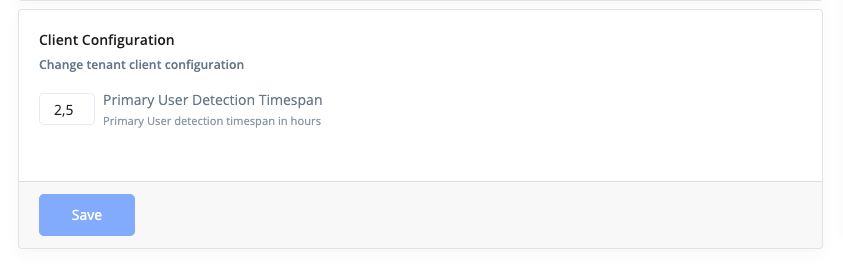
Con esta configuración del Tenant puedes configurar el intervalo de tiempo en el que el Agente de RealmJoin detecta el usuario principal.

<figure><img src="https://3832142177-files.gitbook.io/~/files/v0/b/gitbook-x-prod.appspot.com/o/spaces%2F-MkrcM7cKOpXKri1kVrh%2Fuploads%2FPSwOyylVON6zGTUDF43f%2Fimage.png?alt=media&amp;token=b2d22859-0757-4b6f-b66f-ee6174609234" alt=""><figcaption></figcaption></figure>

## Configuración de LAPS

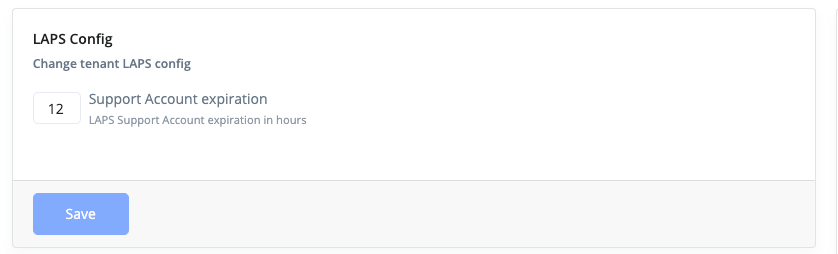
Con esta configuración del Tenant puedes configurar la hora de expiración de la cuenta de soporte LAPS de RealmJoin.

<figure><img src="https://3832142177-files.gitbook.io/~/files/v0/b/gitbook-x-prod.appspot.com/o/spaces%2F-MkrcM7cKOpXKri1kVrh%2Fuploads%2FTYWiDOwpfJm9YhoVz3dT%2Fimage.png?alt=media&amp;token=88d25d9d-f4e2-404d-83c6-f1087b8962d8" alt=""><figcaption></figcaption></figure>


---

# Agent Instructions
This documentation is published with GitBook. GitBook is the documentation platform designed so that both humans and AI agents can read, navigate, and reason over technical content effectively. Learn more at gitbook.com.

## Querying This Documentation
If you need additional information that is not directly available in this page, you can query the documentation by asking a question.

Perform an HTTP GET request on the following URL with the `ask` and `goal` query parameters:

```
GET https://docs.realmjoin.com/es/administracion-y-configuracion/general.md?ask=<question>&goal=<user_goal>
```

`ask` is the immediate question: it should be specific, self-contained, and written in natural language.
`goal` is what the user is ultimately trying to achieve, the reason they need the answer. Sharing it helps GitBook give you a better, more relevant answer. A goal is most helpful when it describes the outcome the user wants rather than restating the question. For example, with `ask=how do I create an API token`, a goal like `automate deployments from our CI pipeline` lets GitBook tailor the answer to that use case.

The response will contain a direct answer to the question and relevant excerpts and sources from the documentation.

Use this mechanism when the answer is not explicitly present in the current page, you need clarification or additional context, or you want to retrieve related documentation sections.