> For the complete documentation index, see [llms.txt](https://docs.realmjoin.com/llms.txt). Markdown versions of documentation pages are available by appending `.md` to page URLs; this page is available as [Markdown](https://docs.realmjoin.com/de/realmjoin-agent/realmjoin-client/multi-user-devices.md).
# Gemeinsame Geräte für mehrere Benutzer
Stellen Sie Multi-User-Geräte mit softwarebasierter Bereitstellung über den RealmJoin-Agent bereit.
Dieser Artikel beschreibt den Ansatz zum Bereitstellen und Verwalten **Intune-Multi-User-Geräte** unter Verwendung von **Windows Autopilot Self-Deployment** kombiniert mit einem **RealmJoin DEM (Device Enrollment Manager)-Konto**.
Das Konzept ermöglicht Administratoren:
* Geräte bereitstellen **ohne zuzuweisen** einen echten **Benutzer** während **Autopilot/Intune-Registrierung**
* Verwenden Sie ein dediziertes **RealmJoin DEM-Konto** um den **primären Benutzer**
* **Pakete bereitstellen** und sicherstellen, dass Updates auf gemeinsam genutzten Geräten zuverlässig angewendet werden
## Konzept
* Stellen Sie das Gerät mit **dem Windows Autopilot Self-Deployment-Modus** - dadurch wird die Autopilot-Bereitstellung ohne zugewiesenen Benutzer abgeschlossen.
* **Melden Sie sich zunächst an** mit einem dedizierten **RealmJoin DEM-Konto**.
* Das DEM-Konto wird über eine dedizierte Gruppe identifiziert, die in der RealmJoin-Datenbank als spezieller Multi-User-Device-Kontotyp markiert ist.
* RealmJoin setzt dieses DEM-Konto automatisch als den **primären Benutzer** primären Benutzer des Geräts.
* **Zuweisen** erforderliche **RealmJoin-Pakete** unter Verwendung einer der unterstützten Zuweisungsmethoden, damit sie allen Benutzern auf dem gemeinsam genutzten Gerät zur Verfügung stehen.
## Anforderungen
### Intune Autopilot-Registrierung
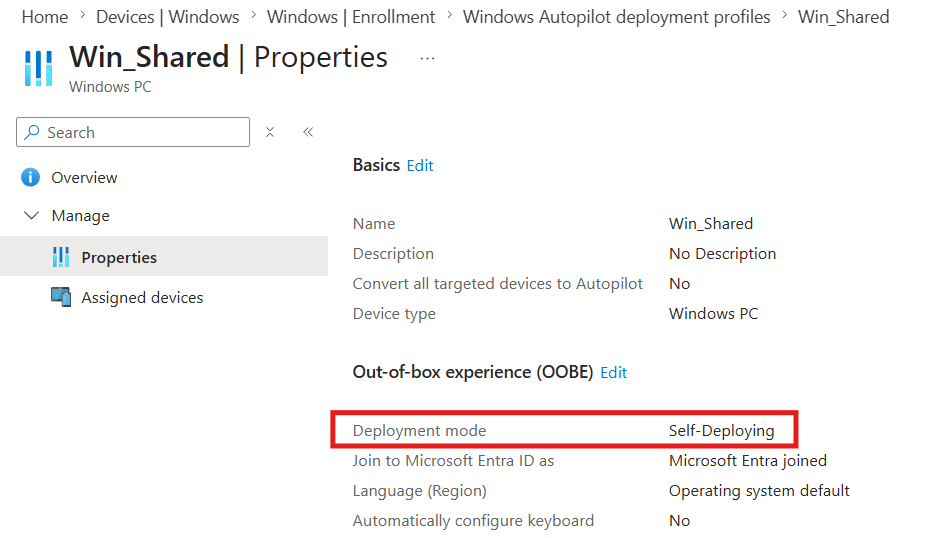
Wählen Sie für die Registrierung dieser gemeinsam genutzten Geräte den Bereitstellungsmodus „Self-Deploying“:
### RealmJoin DEM-Konto (oder mehrere)
Erstellen Sie ein entsprechendes Dienstkonto. Das Konto:
* muss entsprechend lizenziert sein (z. B. Intune-Lizenz)
* muss für die gesamte Lebensdauer der gemeinsam genutzten Geräte verfügbar bleiben
* sollte der folgenden dedizierten DEM-Gruppe hinzugefügt werden
### RealmJoin DEM-Gruppe
Erstellen Sie eine dedizierte Gruppe **die alle DEM-Konten enthält** um Registrierungs-Konten für gemeinsam genutzte Geräte darzustellen.
{% hint style="info" %}
Sobald sie erstellt wurde, senden Sie bitte die **Objekt-ID** der Gruppe an unseren **RJ-Support**. Wir werden diese spezielle Gruppe in unserem Backend kennzeichnen.
{% endhint %}
### Optionen zur Paketzuweisung
Beide Optionen werden **automatisch ändern** die **standardmäßigen Skripteinschränkungen** - sodass, **sekundäre Benutzer** können **Softwarepakete installieren/aktualisieren** **zugewiesen** an das **gemeinsam genutzte Gerät bzw. DEM-Benutzer**.
#### Option A: Pakete Geräten zuweisen
Pakete werden **direkt Geräten zugewiesen** (z. B. ein gemeinsam genutztes Gerät der entsprechenden RJ-App-Gruppe zuordnen).
{% hint style="info" %}
Fragen Sie den RJ-Support, ob **Funktion zur Gerätezuweisung** in Ihrem Tenant aktiviert ist.
{% endhint %}
Wenn das Gerät und der angemeldete Benutzer unterschiedlichen Gruppen desselben Pakets zugewiesen sind (z. B. befindet sich das Gerät in der Uninstall- oder Exclude-Gruppe, während sich der Benutzer in der Main-Gruppe befindet), werden die Zuweisungen deterministisch aufgelöst. Siehe [Zuweisungspriorität und Konflikte](/de/anwendungsverwaltung/packages/package-deployment.md#assignment-priority-and-conflicts) für die genaue Reihenfolge.
#### Option B: Pakete DEM-Benutzern zuweisen
Pakete können alternativ **direkt dem DEM-Benutzerkonto zugewiesen werden**. Sekundäre Benutzer erben die zugewiesene Software automatisch. Dafür kann ein DEM-Konto pro Anwendungsfall sinnvoll sein.
## Empfehlungen
### Paketeinstellungen
{% hint style="info" %}
Da Multi-User-Geräte typischerweise für relativ kurze Sitzungen verwendet werden, ist die Möglichkeit, Paketinstallationen und -aktualisierungen während des regulären Betriebs durchzuführen, eingeschränkt. Um **sicherzustellen** dass **Softwarebereitstellungen und -aktualisierungen** werden **verarbeitet** so **schnell** und **zuverlässig** wie möglich, empfehlen wir **dringend** die folgenden **Einstellungen**.
Sie können sie auf die **RealmJoin DEM-Gruppe**.
{% endhint %}
| Einstellung | Wert | Beschreibung |
| -------------------------------------------------- | ------ | --------------------------------------------------------------------------------------------------------------------------------------------------------------------------------------------------------------------------------------- |
| `SoftwarePackageOverrides.AllowBackgroundInstall` | `true` | Führt **Paketaktualisierungen/-installationen direkt** nach **Konfigurationsaktualisierungen**. |
| `SoftwarePackageOverrides.IgnorePhaseRestrictions` | `true` | Hebt die Phasenbeschränkungen des Pakets auf und aktiviert alle Phasen, einschließlich **Anmeldung**. Dadurch können ausstehende Softwareinstallationen und -aktualisierungen verarbeitet werden **direkt nach der Benutzeranmeldung**. |
Referenz: [Verfügbare RealmJoin-Richtlinien](/de/ugd-management/user-and-group-settings/additional-settings.md#global-override-of-software-package-behavior)
## Registrierungsablauf
{% stepper %}
{% step %}
### Vorbereitungen
* [ ] Autopilot-Registrierung „Self-Deploying“ einrichten
* [ ] RealmJoin DEM-Konto erstellen
* [ ] RealmJoin DEM-Gruppe erstellen
* [ ] RJ-Support kontaktieren
* [ ] um „RealmJoin DEM-Gruppe“ zu kennzeichnen
* [ ] prüfen Sie, ob die Funktion zur Gerätezuweisung in Ihrem Tenant aktiviert ist
* [ ] Gewünschte Pakete zuweisen
{% endstep %}
{% step %}
### Autopilot Self-Deploying
Das Gerät beginnt mit der Autopilot-Registrierung – die Intune Enrollment Status Page (ESP) durchläuft die Phasen:
* Gerätevorbereitung: z. B. Entra-Join und Intune-Onboarding
* Geräteeinrichtung: **RealmJoin-Agent** muss **in dieser Phase installiert werden**
{% endstep %}
{% step %}
### Windows-Anmeldung
Windows wartet auf die erste Benutzeranmeldung. In dieser Phase muss das **dedizierte RealmJoin DEM-Konto zur Anmeldung verwendet werden**. RealmJoin erkennt das Konto automatisch und **weist** es als den **primären Benutzer des Geräts zu**.
{% hint style="info" %}
Melden Sie sich nicht mit einem anderen Konto als dem DEM-Konto an. Dies würde zu einer falschen Zuweisung des Primary User führen, und die Multi-User-Geräte-Logik funktioniert nicht.
{% endhint %}
{% endstep %}
{% step %}
### Autopilot ist abgeschlossen
Der restliche Autopilot-Registrierungsprozess läuft durch.
{% endstep %}
{% step %}
### Bereitstellung von Paketen
RealmJoin startet die Initialphase und **stellt zugewiesene Software bereit** an das **DEM-Konto und/oder gemeinsam genutztes Gerät**.
{% endstep %}
{% step %}
### Das Gerät ist für andere Benutzer bereit
Andere Benutzer melden sich an. **Software** dem DEM zugewiesene Software wird **vererbt** an sie und Pakete, die dem **Gerät** zugewiesen sind, stehen ebenfalls zur Verfügung.
{% endstep %}
{% endstepper %}
---
# Agent Instructions
This documentation is published with GitBook. GitBook is the documentation platform designed so that both humans and AI agents can read, navigate, and reason over technical content effectively. Learn more at gitbook.com.
## Querying This Documentation
If you need additional information that is not directly available in this page, you can query the documentation by asking a question.
Perform an HTTP GET request on the following URL with the `ask` and `goal` query parameters:
```
GET https://docs.realmjoin.com/de/realmjoin-agent/realmjoin-client/multi-user-devices.md?ask=&goal=
```
`ask` is the immediate question: it should be specific, self-contained, and written in natural language.
`goal` is what the user is ultimately trying to achieve, the reason they need the answer. Sharing it helps GitBook give you a better, more relevant answer. A goal is most helpful when it describes the outcome the user wants rather than restating the question. For example, with `ask=how do I create an API token`, a goal like `automate deployments from our CI pipeline` lets GitBook tailor the answer to that use case.
The response will contain a direct answer to the question and relevant excerpts and sources from the documentation.
Use this mechanism when the answer is not explicitly present in the current page, you need clarification or additional context, or you want to retrieve related documentation sections.