> For the complete documentation index, see [llms.txt](https://docs.realmjoin.com/llms.txt). Markdown versions of documentation pages are available by appending `.md` to page URLs; this page is available as [Markdown](https://docs.realmjoin.com/de/realmjoin-agent/client-menu/self-service-portal.md).
# Self-Service-Portal
Das RealmJoin Self-Service-Portal ermöglicht Benutzern, ihre Geräte, Software und Identitätsattribute über Entra ID Single Sign-On zu verwalten.
Das RealmJoin Self-Service Portal (SSP) ist eine zentrale webbasierte Schnittstelle, die die Lücke zwischen IT-Administration und der Autonomie der Endbenutzer überbrückt.\
Durch die transparente Darstellung der RealmJoin-Umgebung können Benutzer ihre eigenen Geräte, Software und Identitätsattribute verwalten und so die Anzahl standardmäßiger IT-Support-Tickets reduzieren.
* **Öffentliche Zugriffs-URL:** [portal.realmjoin.com](https://portal.realmjoin.com)
* **Authentifizierung:** Integriert über Entra ID (Single Sign-On).
***
## Benutzerprofil-Dashboard
Nach erfolgreicher Authentifizierung präsentiert das Portal ein benutzerzentriertes Dashboard. Diese Ansicht ist darauf ausgelegt, unmittelbare Transparenz über den digitalen Fußabdruck des Benutzers in der Unternehmensumgebung zu bieten.
#### Benutzeridentitäts-Seitenleiste (links)
Die permanente Seitenleiste auf der linken Seite des Dashboards bietet Detailinformationen auf hoher Ebene, darunter:
* **Benutzerprinzipalname (UPN):** Der primäre Identitätsstring.
* **Abteilung/Standort:** Metadaten aus dem Identitätsanbieter.
* **Identitäts-GUIDs:** Eindeutige Kennungen, die für die Fehlersuche im Backend verwendet werden.
#### Primäre Datenobjekte
Die Hauptoberfläche zeigt fünf Hauptkategorien an:
* **Geräte:** Eine umfassende Liste der dem Benutzer zugewiesenen Hardware.
* **Gruppen:** Echtzeit-Einblick in Entra ID-Gruppenmitgliedschaften, sodass Benutzer ihre Zugriffsrechte überprüfen können.
* **Teams:** Eine Liste von Microsoft Teams, in denen der Benutzer aktives Mitglied oder Besitzer ist.
* **App-Rollen:** Spezifische Berechtigungen oder Rollen auf Anwendungsebene, die dem Benutzerprofil zugewiesen sind.
* **Proxy-Adressen**: Liste aller Proxy-Adressen des Benutzers.
Benutzerprofil-Übersicht
### Geräteansicht
Beim Klicken auf ein Windows-Gerät wird der Benutzer zur [**Gerätedetailansicht**](https://docs.realmjoin.com/ugd-management/user-list/device-details). Dieser Abschnitt ist der Kern des Self-Service-Fehlerbehebungserlebnisses.
#### Geräte-Steuerungs-Seitenleiste
Diese Seitenleiste konzentriert sich auf das jeweilige Hardware-Asset:
* **Metadaten:** Zeigt Gerätename, Hardware-Flags (z. B. Autopilot-Status), Entra-Eigentümer und Intune-/RJ-Geräte-IDs an.
* **Synchronisierungsaktion:**
* **Synchronisieren**: Löst das Intune-MDM-(Mobile Device Management)-Check-in sowie den lokalen RealmJoin-Agenten aus, um die neuesten Konfigurationen und App-Zuweisungen abzurufen und gegebenenfalls Protokolldateien hochzuladen.
* **Defender-Scan**: Startet den Defender-Scan des Geräts. Nur mit der RealmJoin-Administratorrolle verfügbar.
#### **Übersichts-Registerkarte**
Die Startseite für Gerätedetails. Sie bietet:
* **Verwaltung lokaler Administratoren:** Wenn der Benutzer für [selfLAPS](https://docs.realmjoin.com/realmjoin-agent/realmjoin-client/local-admin-password-solution-laps#support-account), kann mit der Funktion ein temporäres Support-Administratorkonto oder ein dauerhaftes Administratorkonto für das Gerät angefordert werden.
* **Gruppen:** Alle Gruppenmitgliedschaften des Geräts
* **Installierte Software:** Liste der auf dem Gerät gefundenen Anwendungen. Glossar:
* **Choco:** Installiert mithilfe der Chocolatey-Engine, z. B. über RealmJoin.
* **APPX:** Moderne Windows-Anwendungen (Windows Store / UWP-Pakete).
* **Win32:** ‚Klassische‘ Windows-Anwendungen (installiert über .exe oder .msi).
* **Abonniert:** Die aktuell verfügbare Version im zentralen Repository für Anwendungspakete.
* **Bereitgestellt:** Die Version des Pakets, die zuletzt auf dieses spezielle Gerät übertragen/ausgeführt wurde.
* **Installiert:** Die aktuell tatsächlich auf dem lokalen Dateisystem erkannte Version.
* **Erkannt:** Auf dem Gerät erkannte Anwendungen, die nicht über Intune oder RealmJoin bereitgestellt wurden (d. h. per Sideloading oder manuell installiert).
* **Nicht installiert:** Ein verfügbares Softwarepaket, das zugewiesen, auf dem Gerät jedoch noch nicht ausgeführt wurde.
* **Nutzung**: Zeigt die Häufigkeit von Anwendungsstarts an (sofern Telemetriedaten verfügbar sind).
Geräteübersicht
#### **Registerkarte App Catalog**
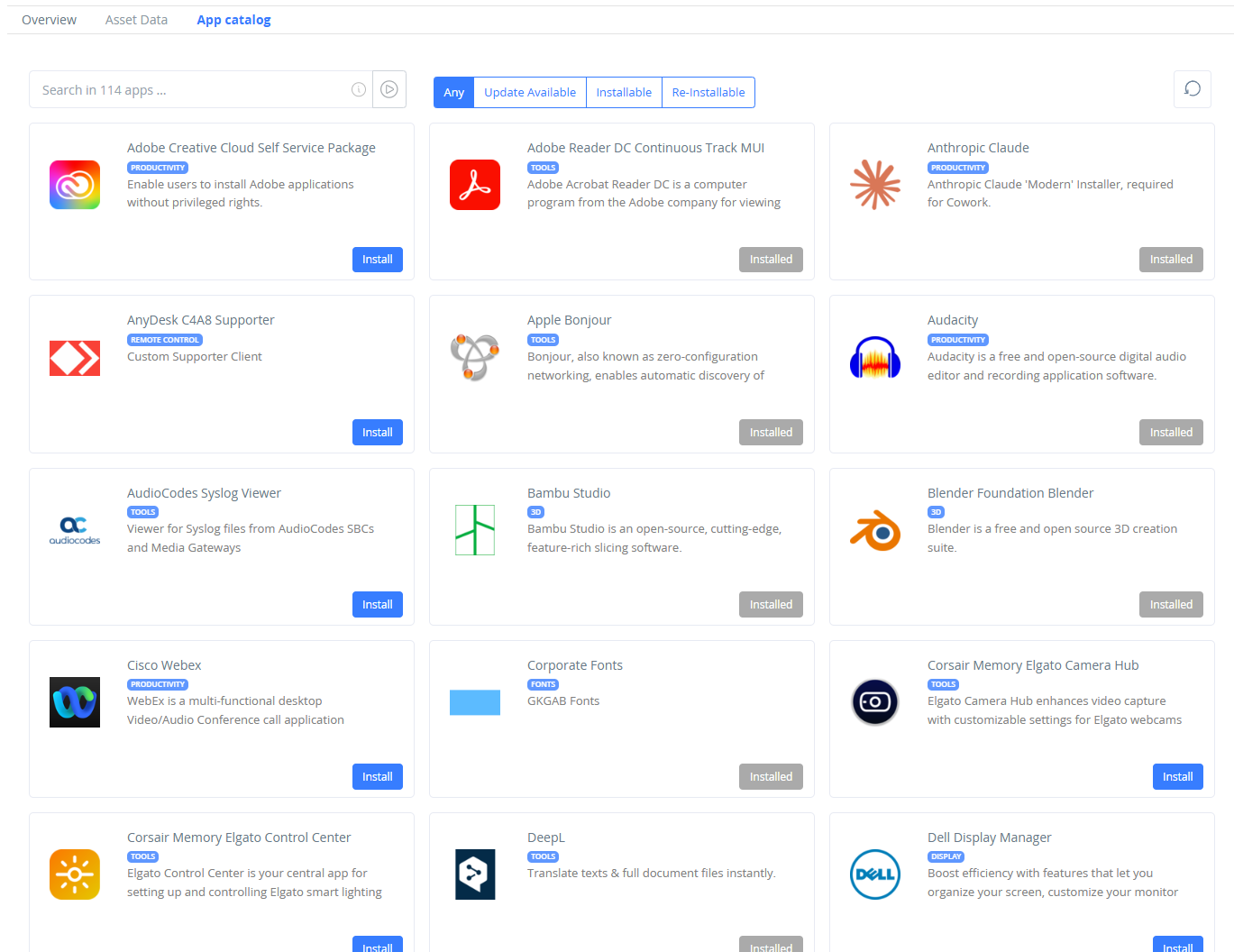
Der App Catalog dient als moderner, webbasierter Ersatz für das veraltete RealmJoin-Tray-Menü.
* **Visuelle Oberfläche:** Ein übersichtliches, rasterbasiertes Layout aller Softwarepakete, die dem Benutzer bzw. dem Gerät als verfügbar zugewiesen sind.
* **Beschreibungen:** Jedes Paket zeigt seine Kurzbeschreibung. Administratoren können die mit dem Paket gelieferte Beschreibung pro Tenant durch einen benutzerfreundlichen, benutzerdefinierten Text ersetzen, siehe [Paketdetails](/de/anwendungsverwaltung/packages/package-details.md#short-description).
* **Benutzeraktionen:**
* **Installieren:** Eine neue Softwareinstallation starten.
* **Aktualisieren:** Eine vorhandene Anwendung auf die neueste verfügbare Version aktualisieren.
* **Neu installieren:** Ein Softwarepaket reparieren oder zurücksetzen.
* **Technische Ausführung:** Wenn eine Aktion angeklickt wird, wird ein Befehl an den **RealmJoin-Agenten**. Der Agent startet das Installationsprogramm sofort auf dem lokalen System.
App Catalog für den Self-Service
Der Self-Service-App Catalog verwendet das RealmJoin [benutzerdefiniertes Protokoll](https://docs.realmjoin.com/dev-reference/custom-protocol) um den lokal installierten RealmJoin-Agenten zu starten und den Benutzerklick zu imitieren, wodurch die Installation der zugewiesenen Paketkonfiguration auf dem Gerät ausgelöst wird.
{% hint style="warning" %}
Die Self-Service-Anwendungsinstallation über den App Catalog ist **nur für die Bereitstellung über den RealmJoin-Agenten und für im App Store aufgeführte Pakete verfügbar**.\
Da die Installation direkt auf dem verwendeten Gerät ausgeführt wird, ist es für administrative Konten nicht möglich, Installationen auf anderen Geräten zu starten.
{% endhint %}
Für die erste Installation in jeder aktiven Sitzung auf dem Gerät wird dem Benutzer ein Bestätigungsdialog angezeigt, um unerwünschte oder versehentliche Installationen zu verhindern.
Warnhinweis-Dialog
{% hint style="warning" %}
**Hinweis:** Nach der Ausführung kann die Statusaktualisierung (z. B. von „Installieren“ zu „Erfolgreich“) aufgrund der Rückmeldung des Agenten an das Portal um einige Sekunden verzögert sein.
{% endhint %}
{% hint style="info" %}
Damit das RealmJoin-Portal den RealmJoin-Agenten aus Microsoft Edge heraus ohne den Dialog „Diese Website versucht, ... zu öffnen“ starten kann, erlauben Sie das `realmjoin` Protokoll über die Edge-Richtlinie [`AutoLaunchProtocolsFromOrigins`](https://learn.microsoft.com/en-us/deployedge/microsoft-edge-browser-policies/autolaunchprotocolsfromorigins). Fügen Sie es entweder dem Profil hinzu, das Ihr Tenant bereits für diese Richtlinie verwendet, oder lassen Sie es vom RealmJoin-Agenten mit [`Policies.EdgeAllowRealmJoinProtocol`](/de/ugd-management/user-and-group-settings/additional-settings.md#edge-protocol-prompt-for-the-app-catalog), niemals beides.
```
[ { "allowed_origins": [ "realmjoin.com" ], "protocol": "realmjoin" } ]
```
{% endhint %}
#### Ein-Klick-Zugriff: Self-Service-Portal über das Tray
Der App Catalog kann direkt über das Tray-Menü und optional über das Windows-Startmenü ohne manuelle Link-Konfiguration geöffnet werden.
* Aktivieren Sie die [`AppCatalog.Enabled`](https://docs.realmjoin.com/ugd-management/user-and-group-settings/additional-settings#appcatalog-feature) Einstellung, um einen **App Catalog** Eintrag zum RealmJoin-Tray-Menü hinzuzufügen, der die App-Catalog-Seite des Geräts im App-Modus von Microsoft Edge öffnet (ein sauberes Fenster ohne Rahmen).
* Aktivieren Sie zusätzlich `AppCatalog.CreateStartMenuShortcut` um außerdem eine benutzerspezifische Startmenü-Verknüpfung ("App Catalog") zu erstellen, die dieselbe Seite öffnet, sodass sie über die Startsuchen gefunden oder an die Taskleiste angeheftet werden kann.
* Verwenden Sie [`AppCatalog.Ui.DisplayName`](https://docs.realmjoin.com/ugd-management/user-and-group-settings/additional-settings#appcatalog-feature) um den Eintrag im Tray-Menü (und die Startmenü-Verknüpfung) umzubenennen, wenn die Standardbezeichnung "App Catalog" nicht zu Ihren Namenskonventionen passt.
Beide Einträge lösen beim Start dynamisch das aktuelle Gerät und den angemeldeten Benutzer auf, sodass sie auf allen mit Entra verbundenen Geräten ohne gerätespezifische Anpassung funktionieren.
***
## Self-Service-Formulare
Das Portal kann so konfiguriert werden, dass interaktive Formulare bereitgestellt werden. Diese ermöglichen es Benutzern, bestimmte Änderungen anzufordern, ihre eigenen Metadaten zu aktualisieren oder automatisierte Backend-Skripte auszulösen.
[Mehr über Self-Service-Formulare erfahren](https://docs.realmjoin.com/realmjoin-settings/self-service-forms)
Self-Service-Formulare
## Anfragen zur Anwendungspaketierung
Benutzer können neue Anwendungspakete anfordern, die noch nicht im offiziellen Katalog enthalten sind.
* **Berechtigungsbasiert:** Diese Option erscheint nur, wenn dem Benutzer im RealmJoin-Backend die erforderlichen Berechtigungen gewährt wurden.
[Mehr über Paketierungsanfragen erfahren](https://docs.realmjoin.com/app-management/packages/packaging-requests)
Formular für Paketierungsanfragen
***
---
# Agent Instructions
This documentation is published with GitBook. GitBook is the documentation platform designed so that both humans and AI agents can read, navigate, and reason over technical content effectively. Learn more at gitbook.com.
## Querying This Documentation
If you need additional information that is not directly available in this page, you can query the documentation by asking a question.
Perform an HTTP GET request on the following URL with the `ask` and `goal` query parameters:
```
GET https://docs.realmjoin.com/de/realmjoin-agent/client-menu/self-service-portal.md?ask=&goal=
```
`ask` is the immediate question: it should be specific, self-contained, and written in natural language.
`goal` is what the user is ultimately trying to achieve, the reason they need the answer. Sharing it helps GitBook give you a better, more relevant answer. A goal is most helpful when it describes the outcome the user wants rather than restating the question. For example, with `ask=how do I create an API token`, a goal like `automate deployments from our CI pipeline` lets GitBook tailor the answer to that use case.
The response will contain a direct answer to the question and relevant excerpts and sources from the documentation.
Use this mechanism when the answer is not explicitly present in the current page, you need clarification or additional context, or you want to retrieve related documentation sections.