> For the complete documentation index, see [llms.txt](https://docs.realmjoin.com/llms.txt). Markdown versions of documentation pages are available by appending `.md` to page URLs; this page is available as [Markdown](https://docs.realmjoin.com/de/automatisierung/runbooks/runbook-logs.md).
# Runbook-Protokolle
Überprüfen Sie aktuelle und archivierte Ausführungen von RealmJoin-Runbooks, nach Typ und Kategorie gefiltert, mit Such- und Sortierfunktionen.
## Überblick
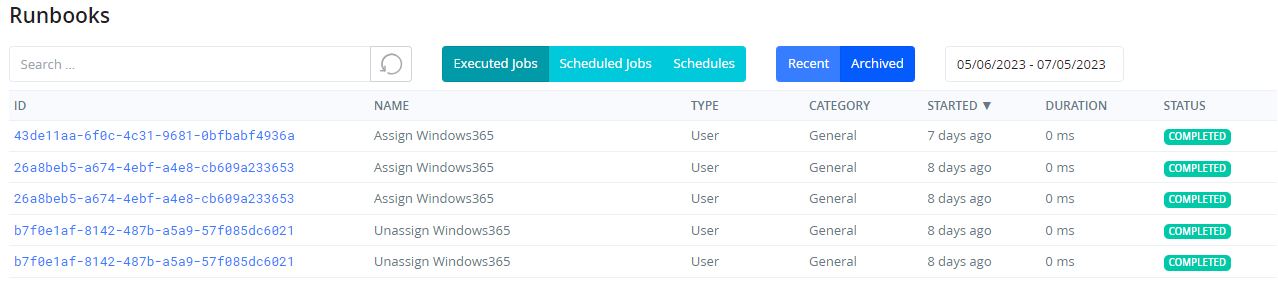
Runbook-Logs ermöglichen es Ihnen, aktuelle und archivierte Runbook-Ausführungen (Jobs) zu überprüfen.
Runbook-Job-Liste
### Typ und Kategorie
Runbooks im RealmJoin Portal sind entweder der Organisation (Tenant), einem Gerät, einem Benutzer oder einer Gruppe zugeordnet, um sich an [Benutzer-, Gruppen- und Geräteverwaltung](/de/ugd-management/user-group-device-management.md).
Außerdem können Kategorien verwendet werden, um Runbooks in bestimmte Themen zu ordnen. Die Standardkategorien sind "general", "mail" und "security".
Sowohl Typ als auch Kategorie beeinflussen, wann/wo ein Runbook im RealmJoin Portal angeboten wird, und werden in den Runbook-Logs abgebildet, um das Suchen und Sortieren entsprechend zu ermöglichen. Siehe [Namenskonventionen](/de/automatisierung/runbooks/naming-conventions.md) um zu verstehen, wie Typ und Kategorie einem Runbook zugewiesen werden.
### Suchen und Sortieren
Sie können nach Jobs anhand der Job-ID, des Namens, des Typs oder der Kategorie suchen. Die Suche wird beim Tippen aktualisiert.
Sie können nach den meisten Feldern sortieren, indem Sie auf die Überschrift des Felds (Name) klicken.
### Job-Details
Klicken Sie auf die ID eines Jobs, um die Detailseite des Jobs zu öffnen, auf der weitere Metadaten, die Ausgaben und Parameter des Runbooks angezeigt werden. Siehe [Details zum Runbook-Job](/de/automatisierung/runbooks/runbook-logs/runbook-job-details.md) für weitere Informationen.
Details zum Runbook-Job
## Geplante Jobs und Zeitpläne
#### Geplante Jobs
Klicken Sie **Geplante Jobs** um alle geplanten Jobs in Ihrem Azure Automation Account anzuzeigen, unabhängig von Typ/Kontext.
Geplante Jobs
Sie können **Löschen** den geplanten Job mit der Schaltfläche rechts neben dem Job löschen. Dadurch wird das Runbook nicht gelöscht, nur der geplante Job.
Siehe [Zeitplanung](/de/automatisierung/runbooks/scheduling.md#assigning-schedules) wenn Sie neue geplante Jobs erstellen möchten.
#### Zeitpläne
Klicken Sie **Zeitpläne** um verfügbare Zeitpläne für Ihre Runbooks anzuzeigen und zu verwalten.
Siehe [Zeitplanung ](/de/automatisierung/runbooks/scheduling.md#managing-schedules)um mehr zu erfahren.
## Archivierte Logs
Azure Automation speichert Runbook-Job-Logs nur für eine begrenzte Zeit. RealmJoin bietet an, Runbook-Logs in einen Log Analytics Workspace zu kopieren/zu archivieren, um sie länger aufzubewahren. Dies ist erst verfügbar, nachdem Sie korrekt konfiguriert/eingebunden [Log Analytics](/de/uberwachung-and-protokolle/log-analytics.md).
Bitte beachten Sie, dass Sie die Aufbewahrungszeit des Workspaces an Ihre Bedürfnisse anpassen müssen, da dies begrenzt, wie lange archivierte Logs gespeichert werden können.
Klicken Sie **Archiviert** um von den aktuellen Logs in Azure Automation zu den in Log Analytics gespeicherten zu wechseln.
Liste archivierter Runbook-Job-Logs
Sie können diese genauso durchsuchen und einsehen wie die regulären Logs unter **Aktuell**.
---
# Agent Instructions
This documentation is published with GitBook. GitBook is the documentation platform designed so that both humans and AI agents can read, navigate, and reason over technical content effectively. Learn more at gitbook.com.
## Querying This Documentation
If you need additional information that is not directly available in this page, you can query the documentation by asking a question.
Perform an HTTP GET request on the following URL with the `ask` and `goal` query parameters:
```
GET https://docs.realmjoin.com/de/automatisierung/runbooks/runbook-logs.md?ask=&goal=
```
`ask` is the immediate question: it should be specific, self-contained, and written in natural language.
`goal` is what the user is ultimately trying to achieve, the reason they need the answer. Sharing it helps GitBook give you a better, more relevant answer. A goal is most helpful when it describes the outcome the user wants rather than restating the question. For example, with `ask=how do I create an API token`, a goal like `automate deployments from our CI pipeline` lets GitBook tailor the answer to that use case.
The response will contain a direct answer to the question and relevant excerpts and sources from the documentation.
Use this mechanism when the answer is not explicitly present in the current page, you need clarification or additional context, or you want to retrieve related documentation sections.