# Remediation-Skripte

## Übersicht

[Intune-Remediierungsskripte](https://learn.microsoft.com/en-us/mem/intune/fundamentals/remediations) ermöglichen es Ihnen, Probleme auf Ihren verwalteten Windows-Clients mithilfe von Skripten zu melden und darauf zu reagieren.

RealmJoin Portal ermöglicht es Ihnen, Intune-Remediierungsskripte in Ihrer Umgebung zu überprüfen. Zusätzlich hostet RealmJoin ein [Set verwalteter und ständig aktualisierter Skripte](https://github.com/realmjoin/realmjoin-remediation) zur Verwendung in GitHub.

## Liste der Remediierungsskripte

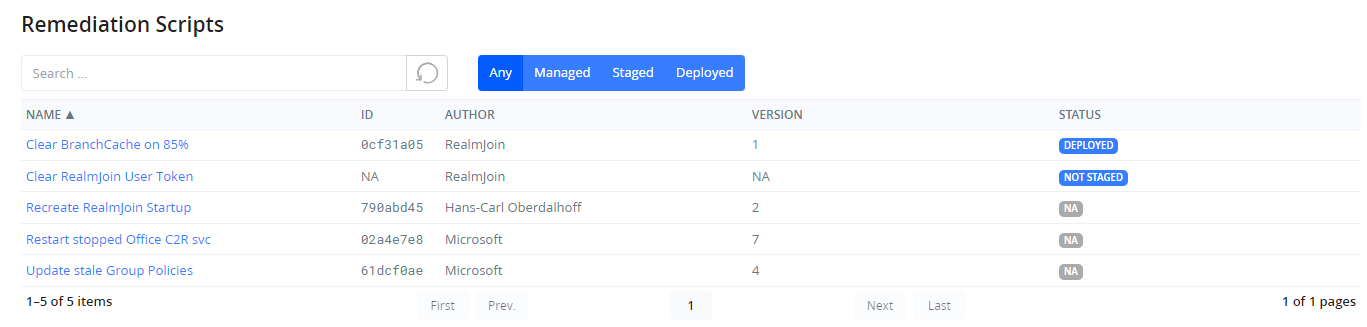
<figure><img src="https://2298793958-files.gitbook.io/~/files/v0/b/gitbook-x-prod.appspot.com/o/spaces%2F-MkrcM7cKOpXKri1kVrh%2Fuploads%2FFJ3kcPZlDE4vzgkQIorV%2Fimage.png?alt=media&#x26;token=27bf0aab-d2aa-4eb6-acfb-e5114eef1bc5" alt=""><figcaption><p>Liste der Remediierungsskripte</p></figcaption></figure>

Die Liste der Remediierungsskripte zeigt Ihnen alle vorhandenen und verfügbaren Remediierungsskripte für Ihre Umgebung.

### Suchen und Sortieren

Sie können nach Skripten anhand von Autor, Status oder Name suchen. Die Suche wird beim Eingeben aktualisiert.

Sie können nach den meisten Feldern sortieren, indem Sie auf die Überschrift des Felds (Name) klicken.

### Filter

Verwenden Sie Filter, um die angezeigten Elemente nach Status einzuschränken

* **Beliebig** (Standard) - Alle vorhandenen und verfügbaren Remediierungsskripte anzeigen
* **Verwaltet** - Alle von RealmJoin verwalteten Remediierungsskripte anzeigen. Verfügbare (auch bekannt als „nicht gestagete“), gestagte und bereitgestellte.
* **Gestagt** - Nur verwaltete Remediierungsskripte anzeigen, die in Ihre Intune-Instanz importiert wurden, aber keinen Benutzern/Geräten zugewiesen sind.
* **Bereitgestellt** - Nur verwaltete Remediierungsskripte anzeigen, die Benutzern/Geräten zugewiesen sind.

## Details zum Remediierungsskript

Wenn Sie auf den Namen eines Skripts klicken, können Sie die Details, Statistiken und den Status eines Skripts überprüfen sowie verwaltete Skripte in Ihrer Umgebung bereitstellen oder entfernen.

Auf der linken Seite der Seite sehen Sie Metadaten zum Skript, einschl. Kennzeichnungen wie z. B., ob die Skripte auf einem 64-Bit-Host in 32-Bit ausgeführt werden müssen.

<figure><img src="https://2298793958-files.gitbook.io/~/files/v0/b/gitbook-x-prod.appspot.com/o/spaces%2F-MkrcM7cKOpXKri1kVrh%2Fuploads%2FbOL9kOxAT4fbqP5ffyVE%2Fimage.png?alt=media&#x26;token=0f120fef-f402-4a64-96b1-09cb8e32ddbc" alt=""><figcaption><p>Details zum Remediierungsskript</p></figcaption></figure>

Beachten Sie, dass Details variieren können. Beispielsweise können nur Skripte, die bereits in Ihrem Tenant gestagt/vorhanden sind, ein Datum „Zuletzt geändert“ haben.

Die rechte Hälfte der Seite ist in mehrere Registerkarten unterteilt.

* **Übersicht** - Grundlegende Informationen zum Skript
* **Quelle des Erkennungsskripts** - Sehen Sie sich die PowerShell-Quelle des Erkennungsskripts an.
* **Quelle des Remediierungsskripts** - Sehen Sie sich die PowerShell-Quelle des Remediierungsskripts an (dies ist optional).

Andere Registerkarten und UI-Elemente hängen vom Status des Skriptpakets ab.

### Benutzerdefinierte Skripte

* **Zuweisungen** - Für Skripte, die Sie außerhalb von RealmJoin erstellt haben, können Sie die Zuweisungen der Skripte an Benutzer und Gruppen überprüfen (aber nicht ändern). Dies zeigt auch den Zeitplan für die Ausführung des Erkennungsskripts an.

<figure><img src="https://2298793958-files.gitbook.io/~/files/v0/b/gitbook-x-prod.appspot.com/o/spaces%2F-MkrcM7cKOpXKri1kVrh%2Fuploads%2FqfuSMfQQpfZOowq63U8u%2Fimage.png?alt=media&#x26;token=326c684d-a171-4216-9f0d-6b86e9337b53" alt=""><figcaption><p>Zuweisungen benutzerdefinierter Skripte</p></figcaption></figure>

* **Statistiken** - Ausführungs- und Gerätestatistiken für das Skript anzeigen

<figure><img src="https://2298793958-files.gitbook.io/~/files/v0/b/gitbook-x-prod.appspot.com/o/spaces%2F-MkrcM7cKOpXKri1kVrh%2Fuploads%2Fo2kbypd0f8R0yqRqB9NM%2Fimage.png?alt=media&#x26;token=f0c626e2-a34b-4f00-9514-3e761054f5e7" alt=""><figcaption><p>Skriptstatistiken</p></figcaption></figure>

### Verwaltete Skripte

#### Nicht gestagt

Wenn ein verwaltetes Skript noch nicht gestagt ist (d. h. in Ihrer Intune-Instanz noch nicht vorhanden ist), bietet Ihnen RealmJoin Portal eine Schaltfläche zum **Stagen** des Skripts in Ihrer Umgebung an.

Dadurch wird das Skript für die Zuweisung verfügbar, hat aber noch keine Auswirkungen auf Ihre Geräte.

<figure><img src="https://2298793958-files.gitbook.io/~/files/v0/b/gitbook-x-prod.appspot.com/o/spaces%2F-MkrcM7cKOpXKri1kVrh%2Fuploads%2FfC1Tx5hZHQQNBj53DYAX%2Fimage.png?alt=media&#x26;token=89f6571f-3d34-4655-be64-122a20b5674d" alt=""><figcaption><p>Ein verwaltetes Skript stagen</p></figcaption></figure>

#### Gestagt und bereitgestellt

Verwaltete Skripte, die in Ihrer Umgebung vorhanden sind, zeigen dieselben Informationen wie andere (benutzerdefinierte) Skripte in Ihrer Umgebung, wie z. B. **vorhandene Zuweisungen** und **Statistiken**, siehe [Benutzerdefinierte Skripte](#custom-scripts).

#### Entfernung

Gestagte und bereitgestellte verwaltete Skripte können aus Intune über die **Mehr** -> **Löschen** Schaltfläche entfernt werden.

<figure><img src="https://2298793958-files.gitbook.io/~/files/v0/b/gitbook-x-prod.appspot.com/o/spaces%2F-MkrcM7cKOpXKri1kVrh%2Fuploads%2FWIWXbp3t06jNZ9heOaBc%2Fimage.png?alt=media&#x26;token=1aa0729e-905c-47d4-bad1-285ed04eea11" alt=""><figcaption><p>Ein verwaltetes Skript löschen</p></figcaption></figure>

Das Löschen eines verwalteten Skripts entfernt auch seine [Verwaltete Gruppen](#managed-groups) (falls solche vorhanden sind).

#### Zuweisung

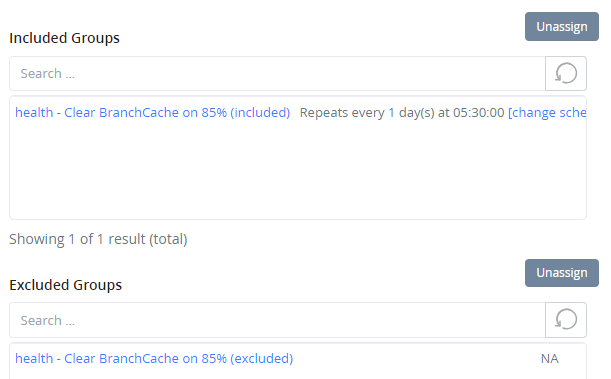
Sie können verwaltete Skripte Benutzern und Geräten in der **Zuweisungen** Registerkarte zuweisen, verwaltete Gruppen erstellen oder Ihre vorhandenen Gruppen für Zuweisungen verwenden. Sie können Gruppen auch von der Zuweisung ausschließen.

<figure><img src="https://2298793958-files.gitbook.io/~/files/v0/b/gitbook-x-prod.appspot.com/o/spaces%2F-MkrcM7cKOpXKri1kVrh%2Fuploads%2FYgMSxVN67Nlff0CE6a4t%2Fimage.png?alt=media&#x26;token=53a183fd-b3ad-40d7-8eb0-f9156fb04c56" alt=""><figcaption><p>Verwaltete Skripte zuweisen</p></figcaption></figure>

Beim Zuweisen eines **gestagten** Skripts ändert sich sein Status zu **bereitgestellt**. Ab diesem Zeitpunkt kann es Clients und Benutzer beeinflussen.

Sie können **Allen Benutzern zuweisen** und **Allen Geräten zuweisen** verwenden, um die Standard-Zuweisungsziele von Intune für dieses Skript zu nutzen. Dadurch wird ein Dialog angezeigt, in dem der gewünschte Zeitplan für die Auswertung (Erkennung) festgelegt wird:

<figure><img src="https://2298793958-files.gitbook.io/~/files/v0/b/gitbook-x-prod.appspot.com/o/spaces%2F-MkrcM7cKOpXKri1kVrh%2Fuploads%2FwgJ2wjtO2fKKwUo2xicJ%2Fimage.png?alt=media&#x26;token=a4417205-d9f2-4b24-a465-0f6dffd83457" alt=""><figcaption><p>Editor für den Skriptzeitplan</p></figcaption></figure>

#### Verwaltete Gruppen

Alternativ können Sie **Verwaltete Gruppen erstellen** um Entra-Gruppen zu erstellen, die anstelle von „Allen Geräten“ oder „Allen Benutzern“ zugewiesen werden.

<figure><img src="https://2298793958-files.gitbook.io/~/files/v0/b/gitbook-x-prod.appspot.com/o/spaces%2F-MkrcM7cKOpXKri1kVrh%2Fuploads%2F8vHaaWS6EryBr12ra7lg%2Fimage.png?alt=media&#x26;token=f2323dee-fade-4c4b-b123-54e9a1288fb3" alt=""><figcaption><p>Verwaltete Gruppen</p></figcaption></figure>

Das Namensschema für verwaltete Gruppen kann in [Einstellungen -> Allgemein](https://docs.realmjoin.com/de/realmjoin-einstellungen/general).

definiert werden. Wenn Updates für das verwaltete Remediierungsskript verfügbar werden, stellt RealmJoin sicher, dass diese Gruppen dem Update-Remediierungsskript zugewiesen werden.

Sie können **Zeitplan ändern** um den Skriptzeitplan-Editor für diese Zuweisung zu öffnen.