> For the complete documentation index, see [llms.txt](https://docs.realmjoin.com/llms.txt). Markdown versions of documentation pages are available by appending `.md` to page URLs; this page is available as [Markdown](https://docs.realmjoin.com/de/anwendungsverwaltung/packages/android-apps-managed-google-play.md).

# Android-Apps (Managed Google Play)

Stellen Sie Android-Apps aus Managed Google Play über das RealmJoin-Portal bereit: Voraussetzungen in Intune, erforderliche Berechtigungen, Aktivierung und Abonnieren von Apps.

Das RealmJoin Portal bringt **Android** die Verwaltung Ihrer Apps. Sie können nun Android-Apps aus **Managed Google Play** neben Ihren Windows- und macOS-Paketen im selben Portal und mit denselben von RealmJoin verwalteten Gruppen.

Dies manuell in Intune zu tun erfordert mehrere Schritte: die App in Managed Google Play genehmigen, auf die Synchronisierung warten, Gruppen erstellen und die Zuweisungen einrichten. Mit RealmJoin braucht es nur einen: **einen Google-Play-Link einfügen**. RealmJoin genehmigt die App, synchronisiert sie in Intune, erstellt die Required-, Available- und Uninstall-Gruppen und weist sie Ihnen zu. Wenige Minuten später ist die App bereit zur Bereitstellung.

Von da an werden Android-Apps wie jedes andere verwaltete Paket behandelt:

* **Ein Ort für jede Plattform.** Ihr Support- und Administrationspersonal arbeitet im selben Portal mit Windows-, macOS- und Android-Apps, ohne zum Intune admin center zu wechseln.
* **Vertraute Zuweisungen.** Fügen Sie Benutzer oder Geräte von der App-Seite aus zu den Gruppen der App hinzu, genau wie bei Windows- und macOS-Paketen.
* **Immer aktuell.** Google Play liefert Updates automatisch aus, sodass auf Ihrer Seite keine Versionspflege nötig ist.
* **Integrierte Sicherheitsprüfungen.** RealmJoin prüft, ob die App in Google Play vorhanden ist und sich noch nicht in Ihrem Tenant befindet, bevor etwas erstellt wird.

## Wie sich Android-Apps unterscheiden

Android-Apps funktionieren anders als der Rest des [Package Store](/de/anwendungsverwaltung/packages/package-store.md):

* Es gibt **keinen RealmJoin-Katalog** für Android. Sie wählen eine beliebige App in [Google Play](https://play.google.com/store/apps) aus und fügen ihren Store-Link ein.
* Apps werden immer bereitgestellt als **von Intune verwaltet** Apps (Apps aus dem Managed Google Play Store). Eine Bereitstellung über den RealmJoin Agent ist nicht verfügbar.
* **Google verwaltet den Versionslebenszyklus.** Updates werden von Google Play ausgeliefert, daher gibt es keine Versionen, keine Preview-Gruppe und keine [Update-Gruppe](/de/anwendungsverwaltung/packages/update-group.md) für Android-Apps.
* Name, Symbol und Beschreibung stammen von Google Play und **können nicht geändert werden** im RealmJoin Portal.

{% hint style="info" %}
Dies ist die erste Version der Android-App-Verwaltung in RealmJoin. Umfang und Handhabung können sich noch ändern.
{% endhint %}

## Voraussetzungen

Alle der folgenden Schritte **bevor** Sie die Aktivierung der Funktion anfordern. RealmJoin prüft beim Einschalten der Funktion die Verbindung zu Managed Google Play und verweigert die Aktivierung, wenn sie fehlt.

{% stepper %}
{% step %}

### Verbinden Sie Intune mit Managed Google Play

Dies wird einmal pro Tenant von einem Intune-Administrator oder Global Administrator durchgeführt.

1. Öffnen Sie das [Microsoft Intune admin center](https://intune.microsoft.com).
2. Gehen Sie zu **Geräte → Registrierung → Android → Voraussetzungen → Managed Google Play**.
3. Setzen Sie ein Häkchen bei **Ich stimme zu** und wählen Sie **Jetzt mit Google verbinden**.
4. Melden Sie sich mit dem Google-Konto an, das Ihr Managed Google Play Enterprise besitzen soll, und schließen Sie den Assistenten ab.

<figure><img src="https://2298793958-files.gitbook.io/~/files/v0/b/gitbook-x-prod.appspot.com/o/spaces%2F-MkrcM7cKOpXKri1kVrh%2Fuploads%2Fgit-blob-00fa3b01b64bd813fcb5baf89c995350dec7e927%2Fandroid-mgp-intune-connect.webp?alt=media" alt="Managed Google Play under Devices > Enrollment > Android in Intune"><figcaption><p>Managed Google Play unter Geräte → Registrierung → Android (verbunden, Status Setup)</p></figcaption></figure>

{% hint style="warning" %}
**Tenant-Verwaltung → Connectors und Tokens → Managed Google Play** zeigt nur den Verbindungsstatus und das Scope-Tag für synchronisierte Apps an. Es bietet nicht mehr die Möglichkeit, ein Google-Konto zu verbinden.
{% endhint %}

Nach der Verbindung zeigt der Status **Setup** zusammen mit dem verknüpften Konto. In **Tenant-Verwaltung → Connectors und Tokens → Managed Google Play** darf der Status nicht mehr **Nicht bereitgestellt**.

Wenn Sie auf dieser Seite ein Scope-Tag verwenden, stellen Sie sicher, dass die Admins, die mit Android-Apps arbeiten, diesem zugewiesen sind. Andernfalls können sie die synchronisierten Apps in Intune nicht sehen.
{% endstep %}

{% step %}

### Gewähren Sie dem RealmJoin Portal die Graph-Berechtigung

Die RealmJoin Portal-App benötigt die Microsoft Graph-Anwendungsberechtigung **`DeviceManagementConfiguration.ReadWrite.All`**. Sie wird verwendet, um den Verbindungsstatus von Managed Google Play auszulesen und Apps in Ihrem Managed Google Play Enterprise zu genehmigen und zu synchronisieren.

Diese Berechtigung kann noch nicht über die **Features** Registerkarte im RealmJoin Portal erteilt werden. Führen Sie stattdessen das folgende Skript aus. Ersetzen Sie `<YOUR-TENANT-ID>` durch Ihre Entra ID-Tenant-ID.

{% code title="Grant-RealmJoinAndroidPermission.ps1" overflow="wrap" %}

```powershell
<#
.SYNOPSIS
    Gewährt der RealmJoin Portal-App die Microsoft Graph-Anwendungsberechtigung
    "DeviceManagementConfiguration.ReadWrite.All" (erforderlich für die Android-Bereitstellung über Managed Google Play).

.NOTES
    Als Global Administrator oder Privileged Role Administrator des Ziel-Tenants ausführen.
    Erfordert das Microsoft Graph PowerShell SDK:  Install-Module Microsoft.Graph -Scope CurrentUser
#>

$TenantId    = "<YOUR-TENANT-ID>"                         # z. B. 00000000-0000-0000-0000-000000000000
$PortalAppId = "b0130885-16be-4c6f-83de-5b1042b5d2e3"     # RealmJoin Portal
$GraphAppId  = "00000003-0000-0000-c000-000000000000"     # Microsoft Graph
$Permission  = "DeviceManagementConfiguration.ReadWrite.All"

Connect-MgGraph -TenantId $TenantId -Scopes "Application.Read.All", "AppRoleAssignment.ReadWrite.All" -NoWelcome

$portalSp = Get-MgServicePrincipal -Filter "appId eq '$PortalAppId'"
if (-not $portalSp) { throw "RealmJoin Portal Service Principal wurde im Tenant $TenantId nicht gefunden. Führen Sie zuerst das RealmJoin-Onboarding durch." }

$graphSp = Get-MgServicePrincipal -Filter "appId eq '$GraphAppId'"
$appRole = $graphSp.AppRoles | Where-Object { $_.Value -eq $Permission -and $_.AllowedMemberTypes -contains "Application" }

$existing = Get-MgServicePrincipalAppRoleAssignment -ServicePrincipalId $portalSp.Id -All |
    Where-Object { $_.ResourceId -eq $graphSp.Id -and $_.AppRoleId -eq $appRole.Id }

if ($existing) {
    Write-Host "$Permission wurde dem RealmJoin Portal bereits gewährt." -ForegroundColor Green
}
else {
    New-MgServicePrincipalAppRoleAssignment -ServicePrincipalId $portalSp.Id `
        -PrincipalId $portalSp.Id -ResourceId $graphSp.Id -AppRoleId $appRole.Id | Out-Null
    Write-Host "Dem RealmJoin Portal wurde $Permission gewährt." -ForegroundColor Green
}

Disconnect-MgGraph | Out-Null
```

{% endcode %}

Das Skript kann gefahrlos mehrmals ausgeführt werden; es bewirkt nichts, wenn die Berechtigung bereits gewährt wurde. Geben Sie der neuen Berechtigung einige Minuten Zeit, um wirksam zu werden.

{% hint style="danger" %}
Die **Features** Registerkarte kann Ihnen anbieten, **herabzustufen** `DeviceManagementConfiguration.ReadWrite.All` auf `DeviceManagementConfiguration.Read.All` da sie für Health-Skripte nicht mehr benötigt wird. Wenn Sie Android-Apps verwenden, **stufen Sie nicht herab**. Die Android-App-Bereitstellung funktioniert ohne die Schreibberechtigung nicht mehr.
{% endhint %}
{% endstep %}

{% step %}

### Aktivierung anfordern

Die Android-App-Bereitstellung ist eine Tenant-Funktion, die von RealmJoin auf Anfrage aktiviert wird. Senden Sie eine kurze Anfrage an <support@realmjoin.com> und geben Sie Ihre Tenant-ID oder Ihren Namen an.

Für die Funktion ist auch **Intune deployment** für Ihren Tenant aktiv zu sein.
{% endstep %}
{% endstepper %}

## Eine Android-App hinzufügen

{% stepper %}
{% step %}

### Öffnen Sie den Package Store und wählen Sie Android

Öffnen Sie im RealmJoin Portal die [Package Store](/de/anwendungsverwaltung/packages/package-store.md) und wählen Sie **Android** im OS-Filter. Der Filter erscheint erst, wenn die Funktion aktiviert ist.

<figure><img src="https://2298793958-files.gitbook.io/~/files/v0/b/gitbook-x-prod.appspot.com/o/spaces%2F-MkrcM7cKOpXKri1kVrh%2Fuploads%2Fgit-blob-68ab504816a757cd36e40553d079ebd197fb24bf%2Fandroid-mgp-store-filter.png?alt=media" alt="Android OS filter in the Package Store"><figcaption><p>Android-OS-Filter im Package Store</p></figcaption></figure>
{% endstep %}

{% step %}

### Kopieren Sie den Google-Play-Link der App

Suchen Sie die App in [Google Play](https://play.google.com/store/apps) und kopieren Sie den Link aus der Adressleiste des Browsers, zum Beispiel für Microsoft Teams:

`https://play.google.com/store/apps/details?id=com.microsoft.teams`

Nur den Paketnamen (`com.microsoft.teams`) funktioniert ebenfalls.
{% endstep %}

{% step %}

### Fügen Sie den Link ein und abonnieren Sie

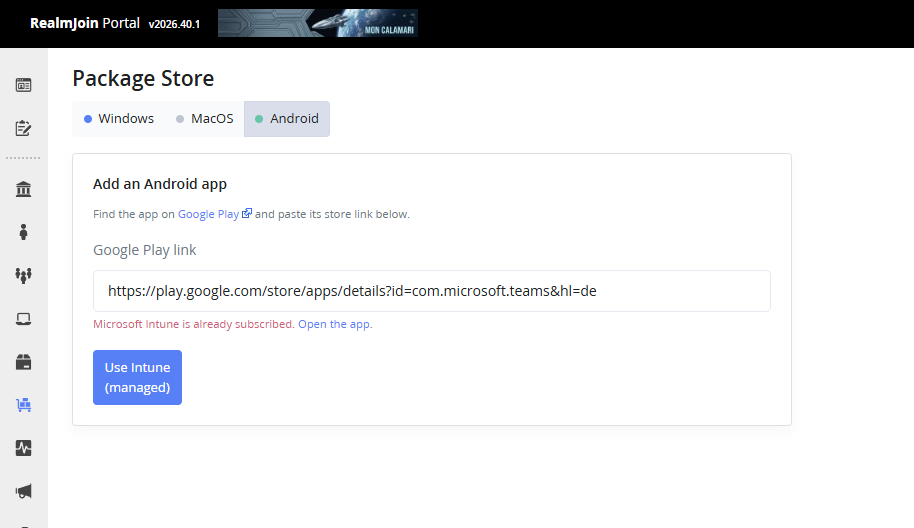
Fügen Sie den Link in das **Google Play-Link** Feld ein und wählen Sie **Intune (verwaltet) verwenden**. RealmJoin prüft, ob die App in Google Play vorhanden ist und ob sie in Ihrem Tenant noch nicht abonniert ist, und öffnet dann die Abonnementseite der App. Wählen Sie **Weiter** um das Abonnement zu starten; es gibt nichts weiter zu konfigurieren.

<figure><img src="https://2298793958-files.gitbook.io/~/files/v0/b/gitbook-x-prod.appspot.com/o/spaces%2F-MkrcM7cKOpXKri1kVrh%2Fuploads%2Fgit-blob-9c440bd9e3fdb8d9d16212ea0599c47609b90faa%2Fandroid-mgp-paste-link.png?alt=media" alt="Google Play link pasted. If the app already exists, the portal links to it instead"><figcaption><p>Google-Play-Link eingefügt. Wenn die App bereits vorhanden ist, verlinkt das Portal stattdessen darauf</p></figcaption></figure>

<figure><img src="https://2298793958-files.gitbook.io/~/files/v0/b/gitbook-x-prod.appspot.com/o/spaces%2F-MkrcM7cKOpXKri1kVrh%2Fuploads%2Fgit-blob-9ba5e73b754bfa50c839d23b66bacb3d4ff7eec0%2Fandroid-mgp-subscribe.png?alt=media" alt="Subscription page of a Managed Google Play app"><figcaption><p>Abonnementseite einer Managed Google Play-App</p></figcaption></figure>
{% endstep %}

{% step %}

### Warten Sie, bis das Abonnement abgeschlossen ist

RealmJoin verarbeitet das Abonnement jetzt im Hintergrund und zeigt den Fortschritt an:

1. Die App wird in Ihrem Managed Google Play Enterprise genehmigt und eine Intune-Synchronisierung gestartet.
2. RealmJoin wartet, bis die App in Intune erscheint. Das kann einige Minuten dauern.
3. Die Bereitstellungsgruppen werden erstellt und der App zugewiesen.

<figure><img src="https://2298793958-files.gitbook.io/~/files/v0/b/gitbook-x-prod.appspot.com/o/spaces%2F-MkrcM7cKOpXKri1kVrh%2Fuploads%2Fgit-blob-908b095cfda7778004780f14cdc3f4ae2cfcb683%2Fandroid-mgp-progress.png?alt=media" alt="Subscription in progress"><figcaption><p>Abonnement läuft</p></figcaption></figure>

Wenn es abgeschlossen ist, zeigt die App-Seite die erstellten Gruppen und Zuweisungen an.

<figure><img src="https://2298793958-files.gitbook.io/~/files/v0/b/gitbook-x-prod.appspot.com/o/spaces%2F-MkrcM7cKOpXKri1kVrh%2Fuploads%2Fgit-blob-d88776890fad17c7b2cae680b28c00cd30480ffb%2Fandroid-mgp-app-overview.png?alt=media" alt="Subscribed app with its RealmJoin-managed groups"><figcaption><p>Abonnierte App mit ihren von RealmJoin verwalteten Gruppen</p></figcaption></figure>

Die App ist außerdem aufgeführt unter **Pakete**; setzen Sie den **Plattform** Filter auf **Android** um nur Android-Apps anzuzeigen.

<figure><img src="https://2298793958-files.gitbook.io/~/files/v0/b/gitbook-x-prod.appspot.com/o/spaces%2F-MkrcM7cKOpXKri1kVrh%2Fuploads%2Fgit-blob-e19a0bbec4256c8bc523c7fd7822cac893b6b11b%2Fandroid-mgp-packages-list.png?alt=media" alt="Packages list filtered to Android"><figcaption><p>Nach Android gefilterte Paketliste</p></figcaption></figure>
{% endstep %}
{% endstepper %}

## App bereitstellen

RealmJoin erstellt pro Android-App drei Entra ID Groups und weist sie in Intune zu. Die Namen folgen der Gruppenbenennungsvorlage Ihres Tenants; mit der Standardvorlage sehen sie so aus (Beispiel für Microsoft Teams):

| Gruppe                                        | Intune-Zuweisung | Zweck                                                                |
| --------------------------------------------- | ---------------- | -------------------------------------------------------------------- |
| `app - Android - Microsoft Teams`             | Erforderlich     | Die App wird automatisch installiert.                                |
| `app - Android - Microsoft Teams (available)` | Verfügbar        | Benutzer können die App aus dem verwalteten Play Store installieren. |
| `app - Android - Microsoft Teams (uninstall)` | Deinstallieren   | Die App wird vom Gerät entfernt.                                     |

Fügen Sie Benutzer oder Geräte über die App-Seite im RealmJoin Portal zu diesen Gruppen hinzu, genauso wie bei anderen Paketen (siehe [Paketkonfiguration und Zuweisungen](/de/anwendungsverwaltung/packages/package-deployment.md)). Android-Apps erhalten keine Preview- oder Update-Gruppe, da Google Play Updates bereitstellt.

## Fehlerbehebung

| Meldung im RealmJoin Portal                                              | Was zu tun ist                                                                                                                                    |
| ------------------------------------------------------------------------ | ------------------------------------------------------------------------------------------------------------------------------------------------- |
| *Die Android-Bereitstellung ist für diesen Tenant nicht aktiviert.*      | Die Funktion wurde noch nicht aktiviert. Siehe [Aktivierung anfordern](#request-activation).                                                      |
| *Managed Google Play ist nicht verbunden*                                | Intune ist nicht mit Managed Google Play verbunden. Siehe [Verbinden Sie Intune mit Managed Google Play](#connect-intune-to-managed-google-play). |
| *… die Berechtigung DeviceManagementConfiguration.ReadWrite.All fehlt …* | Führen Sie das [Berechtigungsskript](#grant-the-graph-permission-to-the-realmjoin-portal) aus und warten Sie einige Minuten.                      |
| *Diese App wurde in Google Play nicht gefunden.*                         | Prüfen Sie den Link. Es muss ein `play.google.com/store/apps/details?id=…` Link zu einer öffentlich verfügbaren App sein.                         |
| *… ist bereits abonniert* / *wird bereits abonniert*                     | Die App ist bereits in Ihrem Tenant vorhanden oder ihr Abonnement läuft noch. Öffnen Sie stattdessen die vorhandene App.                          |

Wenn ein Abonnement nicht abgeschlossen wird, versucht RealmJoin es automatisch erneut. Wenn die App auch nach einiger Zeit noch nicht erscheint, prüfen Sie den **Letzte Synchronisierung** Status unter **Tenant-Verwaltung → Connectors und Tokens → Managed Google Play** in Intune und kontaktieren Sie <support@realmjoin.com>.


---

# Agent Instructions
This documentation is published with GitBook. GitBook is the documentation platform designed so that both humans and AI agents can read, navigate, and reason over technical content effectively. Learn more at gitbook.com.

## Querying This Documentation
If you need additional information that is not directly available in this page, you can query the documentation by asking a question.

Perform an HTTP GET request on the following URL with the `ask` and `goal` query parameters:

```
GET https://docs.realmjoin.com/de/anwendungsverwaltung/packages/android-apps-managed-google-play.md?ask=<question>&goal=<user_goal>
```

`ask` is the immediate question: it should be specific, self-contained, and written in natural language.
`goal` is what the user is ultimately trying to achieve, the reason they need the answer. Sharing it helps GitBook give you a better, more relevant answer. A goal is most helpful when it describes the outcome the user wants rather than restating the question. For example, with `ask=how do I create an API token`, a goal like `automate deployments from our CI pipeline` lets GitBook tailor the answer to that use case.

The response will contain a direct answer to the question and relevant excerpts and sources from the documentation.

Use this mechanism when the answer is not explicitly present in the current page, you need clarification or additional context, or you want to retrieve related documentation sections.