> For the complete documentation index, see [llms.txt](https://docs.realmjoin.com/llms.txt). Markdown versions of documentation pages are available by appending `.md` to page URLs; this page is available as [Markdown](https://docs.realmjoin.com/de/administration-and-einstellungen/workplace-cloud-storage.md).
# Workplace Cloud Storage
RealmJoin Workplace Cloud Storage verwaltet Dateien, auf die von Intune-Richtlinien verwiesen wird, wie verwaltete Favoriten, Hintergründe und Outlook-Signaturen.
## Übersicht
Modern Workplace-Geräte erhalten Richtlinien und Konfigurationen über Microsoft Intune. Einige dieser Einstellungen basieren auf Dateien, die per URL verfügbar sind oder in speziellen Formaten wie JSON oder XML vorliegen. Diese RealmJoin-Funktion ist dafür vorgesehen, diese Dateien über eine einfach zu bedienende Oberfläche für Administratoren zu verwalten.
Derzeit werden die folgenden Typen unterstützt:
* Verwaltete Favoriten (Microsoft Edge und Google Chrome)
* Hintergründe und andere Dateien
* Outlook-Signaturen
Diese native Integration in RealmJoin macht die separate App (Azure Web App) von GitHub oder Microsoft Marketplace überflüssig: [M365 Workplace-Cloudspeicher](https://github.com/glueckkanja/gk-m365-workplacecloudstorage)
Die Funktion zur Verwaltung von Enterprise Mode Site Lists wird vom Microsoft 365 Admin Center abgedeckt. Daher müssen vorhandene oder neue Site-Listen wie hier beschrieben hinzugefügt werden: [Enterprise-Siteliste in die Cloud veröffentlichen](https://learn.microsoft.com/en-us/deployedge/edge-ie-mode-cloud-site-list-mgmt#publish-enterprise-site-list-to-the-cloud-1). Die resultierende Site-Listen-ID wird dann über eine Intune-Richtlinie an Microsoft Edge veröffentlicht.
## Einrichtung
{% hint style="info" %}
Bitte kontaktieren Sie den RealmJoin-Support, um diese Funktion für Ihren Tenant zu aktivieren.
{% endhint %}
### Storage Account erstellen
1. Diese Funktion erfordert ein Blob Storage auf Azure. Bitte erstellen Sie einen neuen Storage Account:
2. Passen Sie die Einstellungen wie Name, Region und Redundanz an Ihre Anforderungen an.
3. Die Einstellung „Anonyme Zugriffe auf einzelnen Containern zulassen“ muss aktiviert sein (Registerkarte „Security“). Dies ist für gespeicherte Dateien wie Hintergründe erforderlich, die anonym zugänglich sein müssen
{% hint style="info" %}
Wenn die Einstellung „Anonyme Zugriffe auf einzelnen Containern zulassen“ bei der Erstellung des Storage Account nicht aktiviert ist, zeigt RealmJoin den Fehler „Fehler beim Hochladen der Datei. Bitte versuchen Sie es erneut“ an.\
Falls ja, wechseln Sie bitte in die „Einstellungen“ Ihres Storage Account und setzen Sie „Blob-anonymen Zugriff zulassen“ auf „Aktiviert“.
{% endhint %}
4. Wenn Sie keine besonderen Anforderungen haben, verwenden Sie bitte die Standardwerte für die anderen Registerkarten wie „Networking“ und „Data protection“.
5. Sobald die Erstellung erfolgreich abgeschlossen ist, gehen Sie bitte zum neuen Storage Account und navigieren Sie zu „Access keys“. Bitte kopieren Sie die „Connection string“ unter „key1“:
6. Navigieren Sie zum RealmJoin Portal (als Administrator)
7. Öffnen Sie die Einstellungen und wechseln Sie zur Registerkarte „Workplace cloud storage“.
8. Fügen Sie die zuvor kopierte Connection string in „Access key (Connection string) for Azure Storage account“ ein und klicken Sie auf „Save“:
### Migration von Azure Web App
Wenn Sie derzeit die separate Web-App von [GitHub](https://github.com/glueckkanja/gk-m365-workplacecloudstorage) oder dem Microsoft Marketplace verwenden, können Sie problemlos zur nativen RealmJoin-Integration migrieren.
{% hint style="warning" %}
Bitte beachten Sie, dass **die Verwaltung von Enterprise Mode Site Lists** ist **nicht möglich** über RealmJoin. Bitte **migrieren Sie** Ihre Listen zum Microsoft 365 Admin Center **vor den folgenden Schritten** wie beschrieben in [Übersicht](#overview).
{% endhint %}
#### Vorhandenen Storage Account verbinden
Bitte navigieren Sie zum entsprechenden und bereits **vorhandenen Storage Account** und fügen Sie den Zugriffsschlüssel zu RealmJoin hinzu (wie im vorherigen Abschnitt beschrieben). Danach werden Ihre vorhandenen Daten automatisch in RealmJoin angezeigt.
#### Bereinigung
Die Web-App (die das Admin-Portal bereitstellt) wird nicht mehr benötigt. Navigieren Sie daher zur Ressourcengruppe und löschen Sie die folgenden Ressourcen in Azure:
* App Service
* App Service-Plan (mit dem App Service verbunden)
{% hint style="warning" %}
Achten Sie darauf, **nicht zu löschen** den **Storage Account**.
{% endhint %}
Bitte löschen Sie außerdem die veraltete Enterprise App in Entra ID (die Benennung kann abweichen):
## Favoriten
RealmJoin ermöglicht es Ihnen, mehrere Favoritenlisten über eine einfache Benutzeroberfläche hinzuzufügen und zu pflegen. Anschließend können sie in Formaten wie JSON oder XML exportiert oder kopiert werden.
1. Navigieren Sie im Hauptmenü zur Favoriten-Funktion und erstellen Sie eine neue Liste. Die neu erstellte Liste erhält eine ID, die bei Bedarf geändert werden kann (nur zur internen Identifikation der entsprechenden Liste).
2. Fügen Sie gewünschte Links hinzu oder erstellen Sie Unterordner. Der Name des ersten Ordners (Standardname: „Favorites Bar“) wird der Name des Ordners in der Favoritenleiste sein – sichtbar für den Benutzer (die meisten Kunden ändern dies in ihren Firmennamen).
3. Anschließend können Sie die Liste in verschiedenen Formaten exportieren:
* JSON (Microsoft Edge oder Google Chrome auf Windows)
* XML-Datei (Microsoft Edge oder Google Chrome auf macOS)
* URL mit XML (Microsoft Edge Legacy)
### Microsoft Edge oder Google Chrome auf Windows
Erstellen Sie ein neues Einstellungenkatalogprofil mit der Einstellung „Favoriten konfigurieren“ und fügen Sie das JSON ein:
Bei Google Chrome heißt die Einstellung „Managed Bookmarks“.
### Microsoft Edge oder Google Chrome auf macOS
Erstellen Sie ein neues Konfigurationsprofil (Vorlage) vom Typ „Preference file“. Geben Sie als „Preference domain name“ „com.microsoft.Edge“ ein. Laden Sie das über RealmJoin generierte XML hoch:
Für Google Chrome setzen Sie „Preference domain name“ auf „com.google.chrome“ und verwenden Sie das entsprechende XML. Der einzige Unterschied zwischen dem XML für Microsoft Edge und Google Chrome ist die erste Zeile:
```
ManagedBookmarks statt ManagedFavorites
```
## Hintergründe und andere Dateien
Navigieren Sie im Menü zum Bereich „Organisation“. Wechseln Sie zur Registerkarte „Hintergründe“ oder „Andere Dateien“. Laden Sie nun einfach die gewünschten Dateien hoch (Hintergrundbilder, Konfigurationsdateien, öffentliche Zertifikate usw.). Sie werden dem Blob Storage hinzugefügt und erhalten öffentlich zugängliche URLs. Verwenden Sie diese URLs in Ihren Konfigurationsprofilen (z. B. Hintergrundbild über Intune festlegen), Skripten usw.
{% hint style="warning" %}
Laden Sie **keine sensiblen Dateien hoch** da sie über öffentliche URLs erreichbar werden.
{% endhint %}
### Dateigröße
RealmJoin erzwingt keine feste Maximalgröße für einzelne Uploads. Dateien, die über das RealmJoin Portal hochgeladen werden, werden jedoch über Ihre Browser-Sitzung übertragen und in einem einzelnen Schritt verarbeitet. Dieser Upload ist daher für kleine Dateien wie Hintergrundbilder, Konfigurationsdateien oder öffentliche Zertifikate vorgesehen. Die Grenzen des Azure Blob Storage selbst liegen weit darüber und spielen in der Praxis keine Rolle.
{% hint style="info" %}
Bei großen Dateien (z. B. mehrere hundert MB) laden Sie diese direkt in den entsprechenden Container Ihres Storage Account hoch, zum Beispiel über den Azure Portal oder den Azure Storage Explorer. RealmJoin listet alle Dateien des Containers auf, sodass diese Dateien in RealmJoin ebenfalls mit ihren öffentlichen URLs angezeigt werden.
{% endhint %}
## Outlook-Signaturen
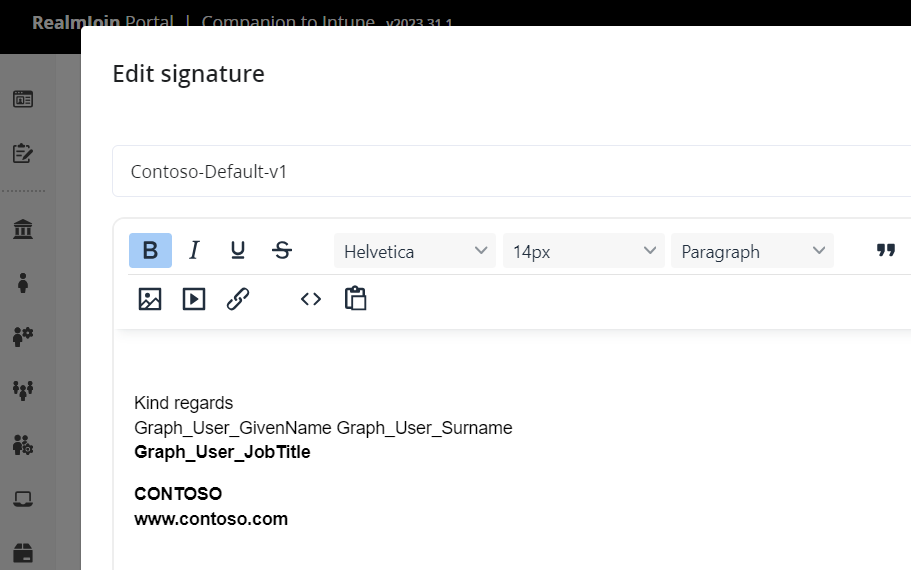
Diese Funktion ermöglicht es Ihnen, Vorlagen für Outlook-Signaturen hinzuzufügen. In Kombination mit einem RealmJoin-Softwarepaket (nur Windows) wird die gewünschte Vorlage auf Ihre verwalteten Clients heruntergeladen und in Outlook Desktop hinzugefügt. Zusätzlich können Sie in der Vorlage Variablen hinzufügen, die durch Benutzereigenschaften ersetzt werden (wie Name, E-Mail, Jobtitel oder Telefonnummer).
### Signatur erstellen oder bearbeiten
1. Navigieren Sie im Menü zum Bereich „Organisation“ und wechseln Sie zur Registerkarte „Signaturen“.
2. Erstellen oder bearbeiten Sie einfach eine Signatur im WYSIWYG-Editor. Variablen werden direkt in den Text eingefügt.
3. Kopieren Sie den öffentlichen Link zur Verwendung in der Signaturverteilung
#### Unterstützte Variablen
* Graph\_User\_BusinessPhone
* Graph\_User\_City
* Graph\_User\_CompanyName
* Graph\_User\_Country
* Graph\_User\_Department
* Graph\_User\_DisplayName
* Graph\_User\_GivenName
* Graph\_User\_Id
* Graph\_User\_JobTitle
* Graph\_User\_Mail
* Graph\_User\_MobilePhone
* Graph\_User\_FaxNumber
* Graph\_User\_OfficeLocation
* Graph\_User\_PostalCode
* Graph\_User\_State
* Graph\_User\_StreetAddress
* Graph\_User\_Surname
* Graph\_User\_onPremisesExtensionAttributes\_extensionAttribute1
* ...
* Graph\_User\_onPremisesExtensionAttributes\_extensionAttribute15
### Signatur verteilen
1. Durchsuchen Sie den RealmJoin Package Store nach „RealmJoin Outlook Signature“:
2. Konfigurieren Sie das Paket wie in der technischen Hilfe beschrieben und fügen Sie die kopierte URL in Ihre Vorlage ein:
3. Das Paket bietet mehrere weitere Optionen wie die Verteilung mehrerer Signaturen, automatische Erneuerung per Aufgabe, Festlegen einer Standardsignatur usw.
---
# Agent Instructions
This documentation is published with GitBook. GitBook is the documentation platform designed so that both humans and AI agents can read, navigate, and reason over technical content effectively. Learn more at gitbook.com.
## Querying This Documentation
If you need additional information that is not directly available in this page, you can query the documentation by asking a question.
Perform an HTTP GET request on the following URL with the `ask` and `goal` query parameters:
```
GET https://docs.realmjoin.com/de/administration-and-einstellungen/workplace-cloud-storage.md?ask=&goal=
```
`ask` is the immediate question: it should be specific, self-contained, and written in natural language.
`goal` is what the user is ultimately trying to achieve, the reason they need the answer. Sharing it helps GitBook give you a better, more relevant answer. A goal is most helpful when it describes the outcome the user wants rather than restating the question. For example, with `ask=how do I create an API token`, a goal like `automate deployments from our CI pipeline` lets GitBook tailor the answer to that use case.
The response will contain a direct answer to the question and relevant excerpts and sources from the documentation.
Use this mechanism when the answer is not explicitly present in the current page, you need clarification or additional context, or you want to retrieve related documentation sections.